
QUẢN LÝ VĂN PHÒNG
(*)Lưu ý: Chức năng này chỉ áp dụng cho tài khoản dành cho toà nhà
- Trong màn hình Văn phòng, bạn có thể sử dụng các tính năng sau:
- Tìm kiếm thông
- Quản lý thông tin văn phòng (Thêm mới, Chỉnh sửa và Xoá thông tin).
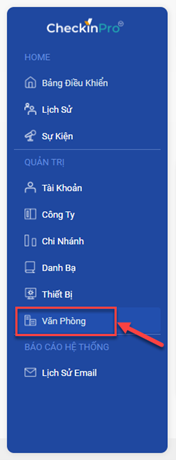
- Để vào màn hình Văn phòng, vui lòng đăng nhập vào trang CheckinPro theo đường dẫn https://app.checkinpro.vn/login và chọn Văn phòng ở menu bên phải.
1. TÌM KIẾM THÔNG TIN
- Để thực hiện chức năng Tìm kiếm, bạn vui lòng nhập thông tin tại thanh tìm kiếm và nhấn Enter hoặc biểu tượng
 để tìm kiếm.

(*)Lưu ý khi thực hiện chức năng
- Bạn có thể thực hiện chức năng tìm kiếm chỉ bằng từ khoá tìm kiếm.
2. THÊM MỚI NGƯỜI DÙNG
Để thực hiện chức năng Thêm mới người dùng, vui lòng thực hiện 1 trong 2 cách sau:
Cách 1: Thêm mới bằng File Excel
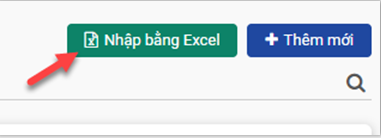
- Bước 1: Tại màn hình Văn phòng, nhấn vào
 để mở màn hình Nhập bằng Excel
- Bước 2: Ở màn hình Nhập bằng Excel, nhấn vào tải file excel mẫu (nếu cần).
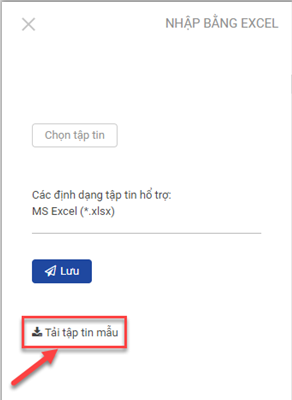
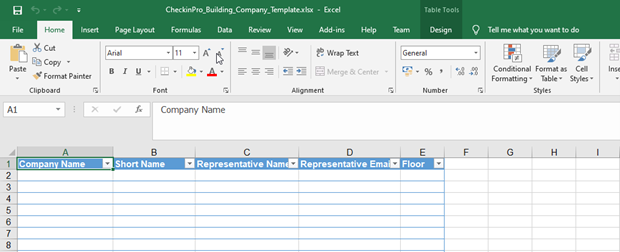
- Bước 3: Trong file excel đã tải về, nhập thông tin văn phòng cần import vào hệ thống.
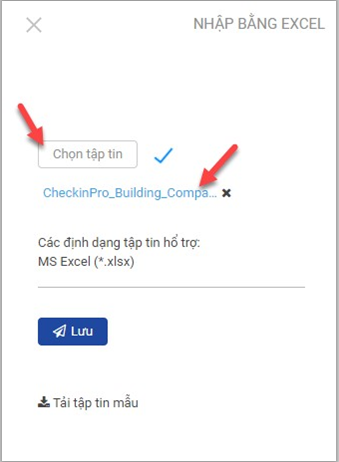
- Bước 4: Trong màn hình Nhập bằng Excel, nhấn vào nút Chọn tập tin và chọn tới file excel cần import.
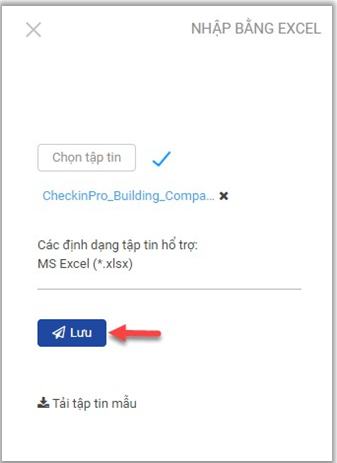
- Bước 5: Nhấn vào nút
 để thực hiện việc nhập file Excel.
(*)Lưu ý khi thực hiện chức năng
- Hỗ trợ file excel với định dạng xls hoặc
- Sau khi import thành công, sẽ hiển thị thông báo “Thành Công”.
Cách 2: Thêm mới bằng tay
- Ngoài cách nhập từ file excel, bạn cũng có thể nhập thông tin văn phòng bằng Vui lòng thực hiện các bước sau:
- Bước 1: Tại màn hình Văn phòng, nhấn vào nút
 để vào màn hình Thêm mới.
- Bước 1: Tại màn hình Văn phòng, nhấn vào nút
- Bước 2: Tại màn hình Thêm mới, bạn vui lòng nhập thông tin như bên dưới (bao gồm chọn ảnh đại diện cho văn phòng).
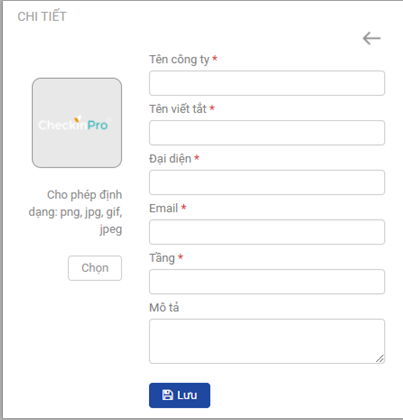
- Bước 3: Sau khi nhập thông tin hoàn tất, vui lòng nhấn Lưu để lưu thông tin đã nhập.
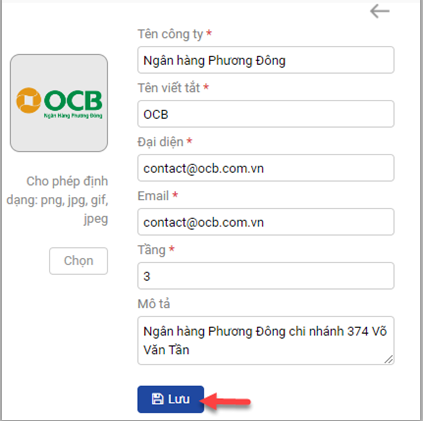
(*)Lưu ý khi thực hiện chức năng
- Tất cả thông tin là bắt buộc nhập (ngoại trừ ảnh đại diện và Mô tả).
- Sau khi lưu thành công, sẽ hiển thị thông báo “Thành Công”.
3. CHỈNH SỬA THÔNG TIN NGƯỜI DÙNG:
Để thực hiện chức năng Chỉnh sửa thông tin văn phòng, vui lòng thực hiện các bước sau:
- Bước 1: Vào màn hình Thông tin văn phòng bằng 1 trong 2 cách sau:
-
- Cách 1: Nhấn vào đường dẫn Tên công ty trong danh sách.
-
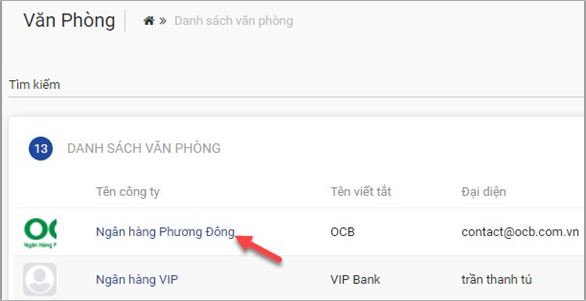
- Cách 2: Nhấn vào
 và chọn vào Chỉnh sửa trong menu.
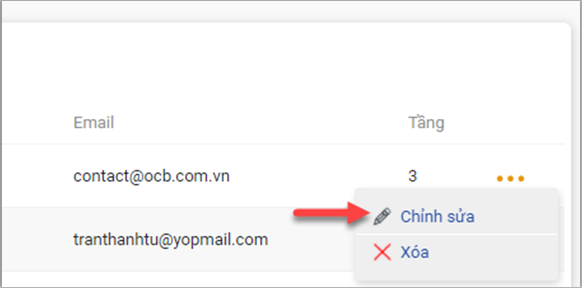
- Bước 2: Tại màn hình Thông tin văn phòng, bạn có thể thay đổi tất cả thông tin người dùng.
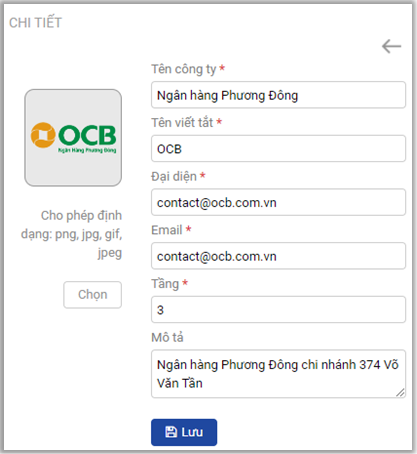
- Bước 3: Sau khi nhập thông tin hoàn tất, vui lòng nhấn Lưu để lưu thông tin thay đổi.
(*)Lưu ý khi thực hiện chức năng
- Tất cả thông tin nhập đều bắt buộc (ngoại trừ thông tin Mô tả và Ảnh đại diện).
- Có thể chỉnh sửa thông tin đối với văn phòng được thêm mới bằng excel và bằng
- Sau khi lưu thông tin thành công, hệ thống sẽ hiển thị thông báo “Thành Công”.
4. XÓA TÀI KHOẢN NGƯỜI DÙNG
Để thực hiện chức năng Xoá văn phòng, vui lòng nhấn vào tại tài khoản cần xoá, chọn Xoá trong Menu.
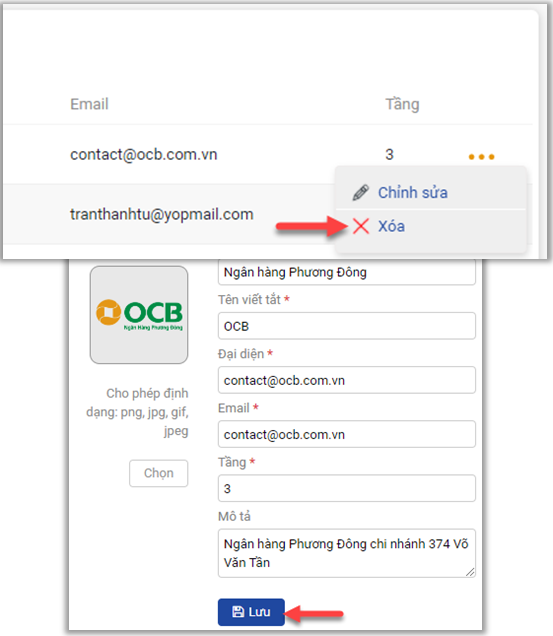
(*)Lưu ý khi thực hiện chức năng
- Sau khi xoá thành công, hệ thống sẽ hiển thị thông báo “Thành Công”.