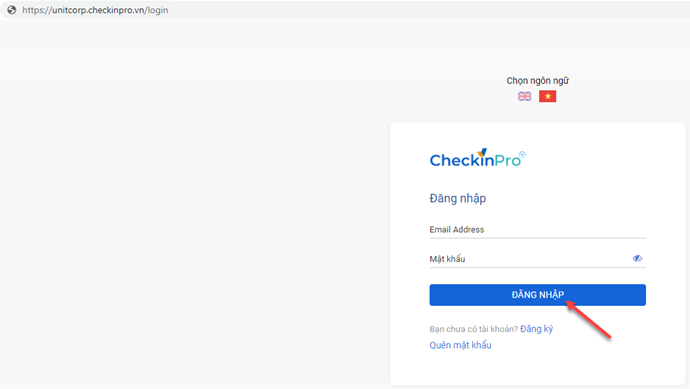
ĐĂNG KÝ VÀ KÍCH HOẠT TÀI KHOẢN MỚI
1. ĐĂNG KÝ TÀI KHOẢN:
- Đăng ký tài khoản CheckinPro là bước đầu tiên để bạn trải nghiệm được tất cả các tính năng của hệ thống CheckinPro.
- Để đăng ký tài khoản, bạn vui lòng làm theo hướng dẫn sau:
Bước 1: Truy cập vào trang CheckinPro tại đường dẫn https://app.checkinpro.vn/login
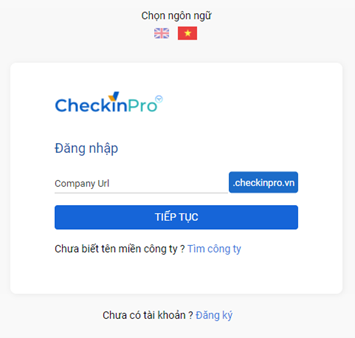
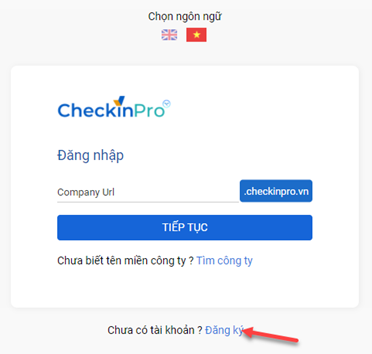
Bước 2: Ở màn hình Đăng nhập, bạn nhấn vào đường dẫn Đăng ký để vào tiến hành đăng ký tài khoản
Bước 3: Tại màn hình đăng ký, trước tiên, bạn vui lòng chọn loại tổ chức mà bạn sẽ đăng ký cho tài khoản CheckinPro. Việc chọn loại tổ chức sẽ giúp chúng tôi đáp ứng đúng nhu cầu của bạn khi sử dụng hệ thống CheckinPro.
Hiện tại, hệ thống CheckinPro cung cấp cho bạn 2 lựa chọn cho loại hình tổ chức khi đăng ký tài khoản mới:
- Lựa chọn 1: Nếu tài khoản cho Công ty, bạn vui lòng chọn Công ty trong màn hình Chọn loại tổ chức của bạn.
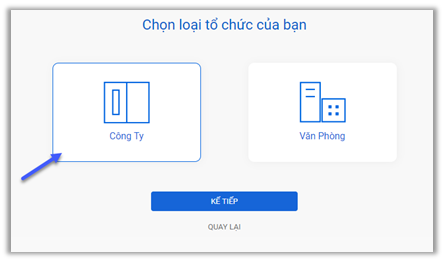
- Lựa chọn 2: Nếu tài khoản cho Văn phòng, bạn vui lòng chọn Văn phòng trong màn hình Chọn loại tổ chức của bạn.
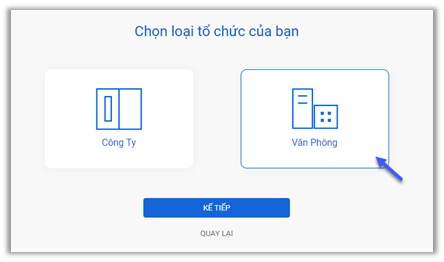
Sau khi nhập thông tin hoàn tất, bạn vui lòng nhấn Kế tiếp để hoàn tất và tới màn hình tiếp theo
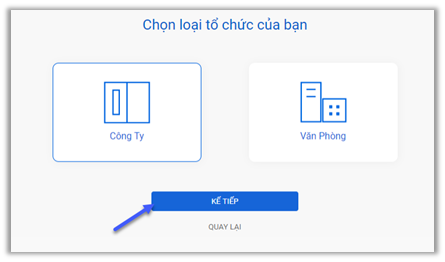
Bước 4: Ở màn hình tiếp theo, bạn vui lòng cung cấp thông tin như bên dưới:
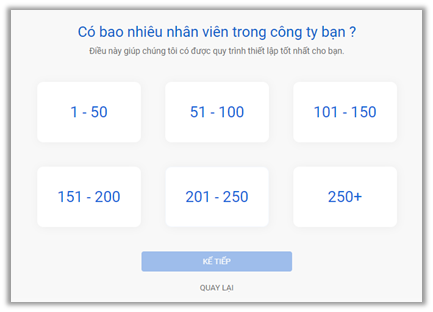
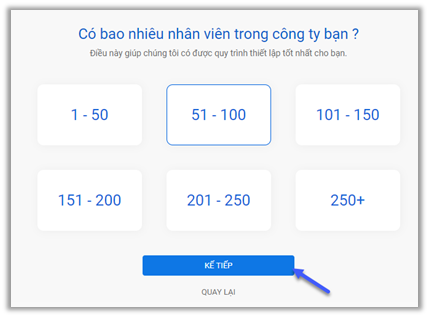
- Với loại tổ chức mà bạn chọn là Công ty, bạn vui lòng chọn số lượng nhân viên trong công ty.
- Với loại tổ chức mà bạn chọn là Văn phòng, bạn vui lòng chọn số lượng văn phòng trong toà nhà.
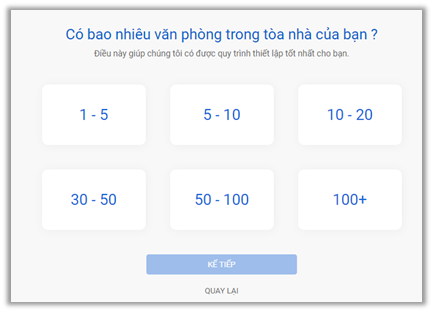
Sau khi nhập thông tin hoàn tất, bạn vui lòng nhấn Kế tiếp để vào màn hình tiếp theo:
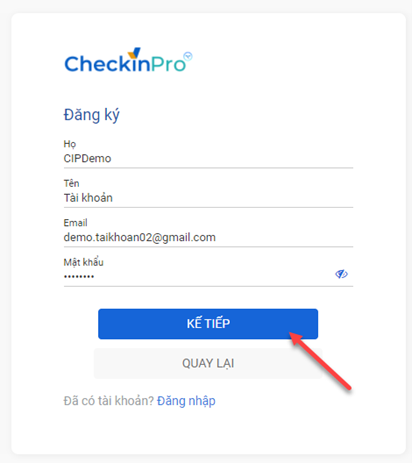
Bước 5: Tại màn hình tiếp theo, bạn vui lòng nhập thông tin: Họ, Tên, Email, Mật khẩu.
Nhấn vào nút “Kế tiếp” để qua bước tiếp theo.
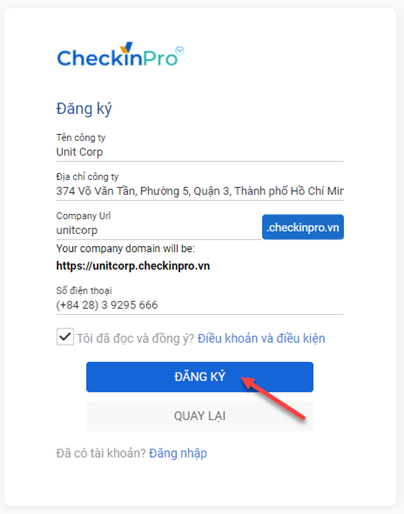
Bước 6: Tại màn hình tiếp theo, bạn vui lòng nhập thông tin: Tên Công Ty, Địa chỉ công ty, Tên miền của công ty, Số điện thoại, xác nhận Điều kiện và Điều khoản và nhấn vào Đăng ký để hoàn tất đăng ký tài khoản mới
Lưu ý khi đăng ký tài khoản:
- Tên miền của công ty: là đường dẫn dùng để vào trang Admin.
- Bạn vui lòng nhập tất cả thông tin trong phần tài khoản.
- Bạn vui lòng sử dụng mật khẩu bao gồm 8 ký tự bao gồm: chữ thường, chữ hoa và ký tự số khi đăng ký tài khoản mới.
- Bạn vui lòng đăng ký tài khoản với địa chỉ email hoàn toàn mới (chưa dùng để đăng ký tài khoản CheckinPro trước đây). Trong trường hợp bạn đã đăng ký trước đây nhưng chưa sử dụng, bạn vui lòng liên hệ quản trị viên để được hỗ trợ.
- Trong quá trình đăng ký tài khoản, bạn có thể xem lại và chỉnh sủa thông tin ở màn hình trước đó bằng cách nhấn vào nút Quay lại.

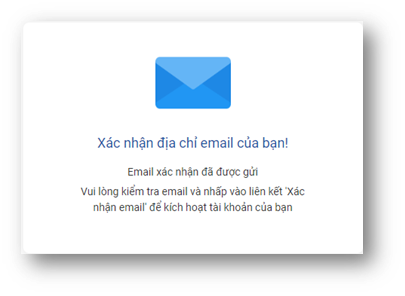
- Sau khi đăng ký thành công, hệ thống CheckinPro sẽ hiển thị thông báo đã gửi mail kích hoạt đến địa chỉ email đã đăng ký.
2. KÍCH HOẠT TÀI KHOẢN:
- Sau khi đăng ký thành công tài khoản CheckinPro, bạn vui lòng kích hoạt tài khoản CheckinPro để có thể trải nghiệm các tính năng của CheckinPro mang lại.
- Vui lòng thực hiện các bước sau để kích hoạt tài khoản CheckinPro
Bước 1: Bạn vui lòng vào hộp thư đến (Inbox) trong hộp thư điện tử mà bạn dùng để đăng ký. Tiếp theo bạn hãy mở thư điện tử (email) mà hệ thống CheckinPro đã gửi cho bạn sau khi đăng ký thành công
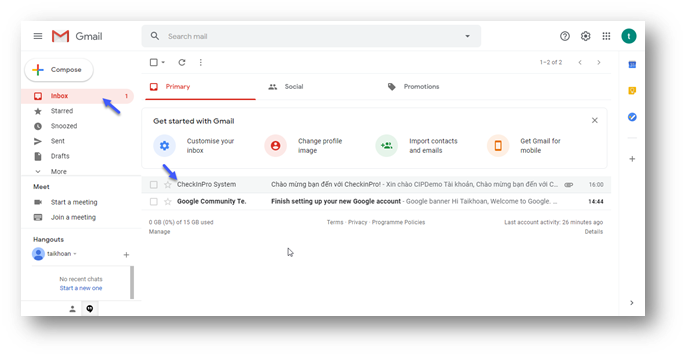
Bước 2: Bạn vui lòng nhấn vào đường dẫn Kích hoạt tài khoản trong thư điện tử bạn vừa mở
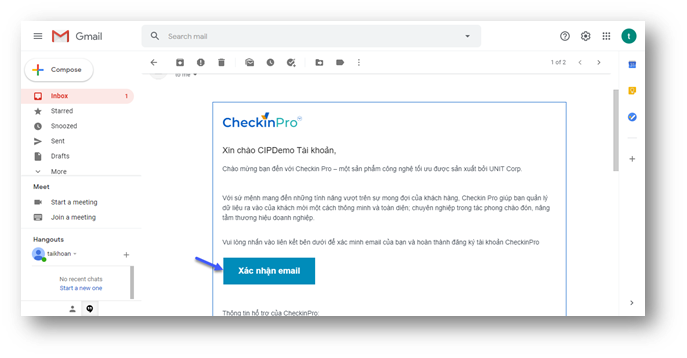 Sau khi nhấn vào liên kết, hệ thống sẽ thông báo kích hoạt thành công và bạn có thể bắt đầu sử dụng tài khoản đã đăng ký để trải nghiệm các tính năng của CheckinPro
Lưu ý khi kích hoạt tài khoản:
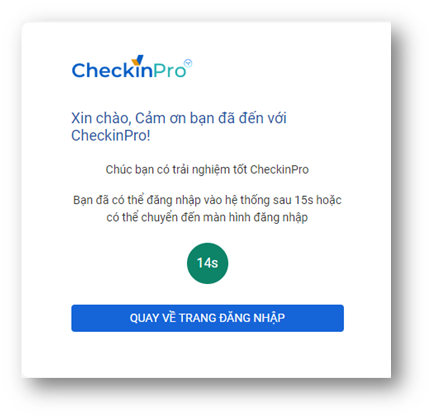
- Đường dẫn kích hoạt tài khoản sẽ có hiệu lực trong vòng 1 ngày. Sau khi hết hạn, nếu bạn vẫn chưa kích hoạt nhưng vẫn muốn trải nghiệm sản phẩm, bạn vui lòng liên hệ quản trị viên để được hỗ trợ.
- Sau khi kích hoạt thành công, bạn có thể vào màn hình Đăng nhập bằng cách nhấn vào Quay về trang đăng nhập hoặc chờ trong vòng 15s, hệ thống sẽ tự động chuyển về trang đăng nhập
3. ĐĂNG NHẬP:
Bước 1: Truy cập vào trang CheckinPro tại đường dẫn https://app.checkinpro.vn/login
Bước 2: Ở màn hình Đăng nhập, nhập tên miền của công ty đã đăng ký thành công trước đó, sau đó nhấn vào nút “Tiếp tục” .
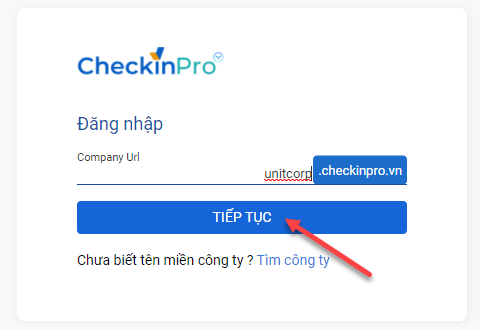
Bước 2: Sẽ vào màn hình Đăng Nhập. Ở màn hình này nhập Email và Mật khẩu, nhấn vào nút “Đăng nhập” để vào trang Admin.