
QUÊN MẬT KHẨU
1. QUÊN TÊN MIỀN:
- Với tính năng Quên Tên Miền, bạn có thể dễ dàng lấy lại tên miền đã đăng ký trước đó.
- Để lấy lại Tên miền, bạn vui lòng làm theo hướng dẫn sau:
Bước 1: Truy cập vào trang CheckinPro tại đường dẫn https://app.checkinpro.vn/login
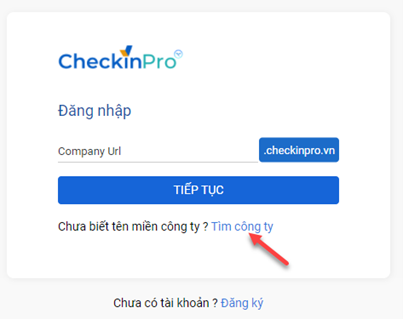
Bước 2: Ở màn hình Đăng nhập, bạn nhấn vào Tìm công ty
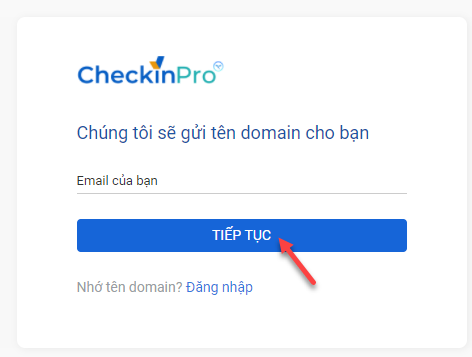
Bước 3: Nhập Email đã đăng ký thành công trước đó, nhấn “Tiếp tục”
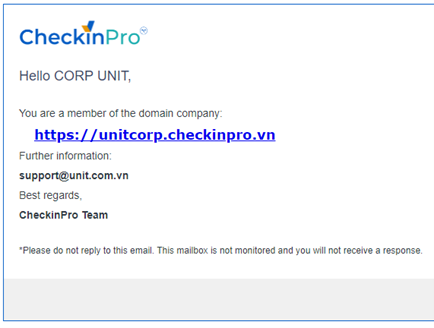
Bước 4: Kiểm tra email của bạn. Chúng tôi đã gửi Tên miền mà công ty đã đăng ký thành công trước đó vào email của bạn.
2. QUÊN MẬT KHẨU:
- Với tính năng quên mật khẩu, bạn có thể dễ dàng thiết lập lại mật khẩu mới cho tài khoản mà bạn đã đăng ký trước đó.
- Để thiết lập lại mật khẩu, bạn vui lòng làm theo hướng dẫn sau:
Bước 1: Truy cập vào trang CheckinPro tại đường dẫn https://app.checkinpro.vn/login
Bước 2: Ở màn hình Đăng nhập, nhập tên miền của công ty đã đăng ký thành công trước đó, sau đó nhấn vào nút “Tiếp tục” .
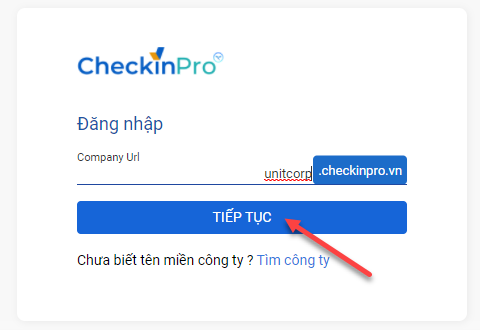
Bước 3: Ở màn hình tiếp theo, bạn nhấn vào đường dẫn Quên mật khẩu để tiến hành khôi phục mật khẩu
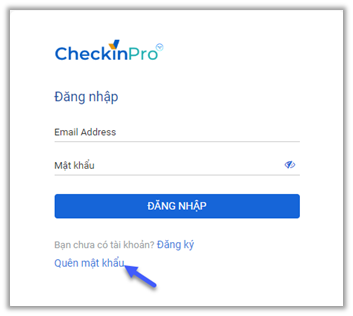
Bước 4: Tại màn hình Đặt lại mật khẩu, vui lòng nhập thông tin email đã dùng để đăng ký tài khoản.
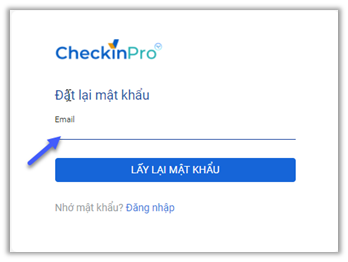
Bước 5: Sau khi nhập thông tin, vui lòng nhấn Lấy lại mật khẩu để tiến hành thiết lập mật khẩu mới
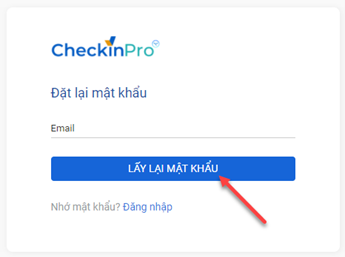
Sau khi nhấn nút Lấy lại mật khẩu, hệ thống sẽ hiển thị thông báo “Thành Công” và tự động quay về màn hình Đăng nhập.
Bước 6: Vui lòng vào hộp thư đến (Inbox) và mở email được gửi từ hệ thống CheckinPro và nhấn vào đường dẫn Đặt lại mật khẩu như hình dưới
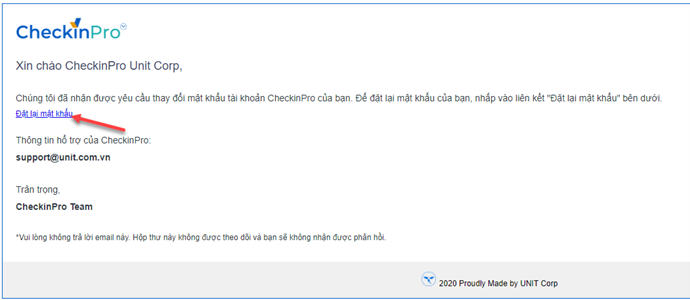
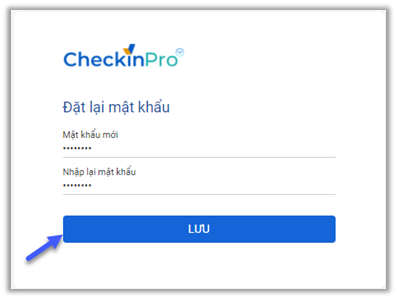
Bước 7: Tại màn hình Đặt lại mật khẩu, vui lòng nhập mật khẩu mới và xác nhận mật khẩu cho tài khoản đã đăng ký.
Sau khi nhập thông tin, vui lòng nhấn Lưu để lưu mật khẩu mới.
Lưu ý khi thiết lập mật khẩu:
- Bạn vui lòng sử dụng mật khẩu bao gồm 8 ký tự bao gồm: chữ thường, chữ hoa và ký tự số khi đăng ký tài khoản mới.
- Sau khi thanh đổi mật khẩu thành công, hệ thống sẽ hiển thị thông báo “Thành Công”