CHECK-IN
1. CHECK-IN BẰNG QUÉT CMND/CCCD HOẶC SỐ ĐIỆN THOẠI:
Bước 1: Nhấn vào nút,

chọn loại khách:
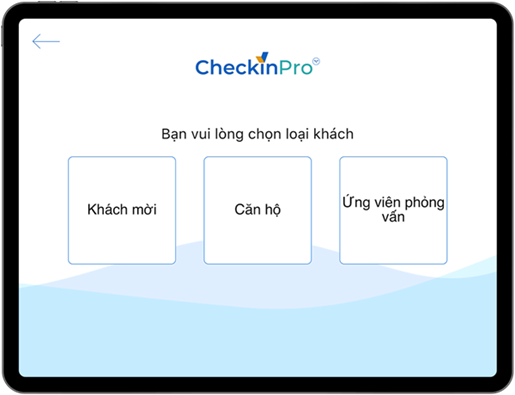
- Khách mời
- Ứng viên phỏng vấn
- Căn hộ
Chú ý: Loại khách hiển thị được cài đặt trong trang Admin. (Xem phần 9.4.2 Tùy chỉnh Loại khách mời)
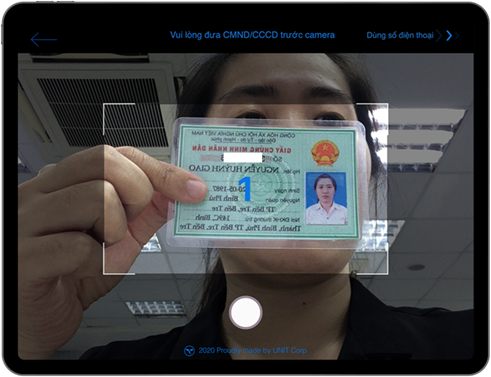
Bước 2: Căn cứ vào loại khách đã chọn ở Bước 1 sẽ xuất hiện màn hình “Quét CMND/CCCD” hoặc Nhập Số điện thoại.
- Nếu checkin bằng quét CMND/CCCD/Hộ Chiếu: đưa thẻ CMND/CCCD/Hộ Chiếu của bạn vào để quét nhận dạng
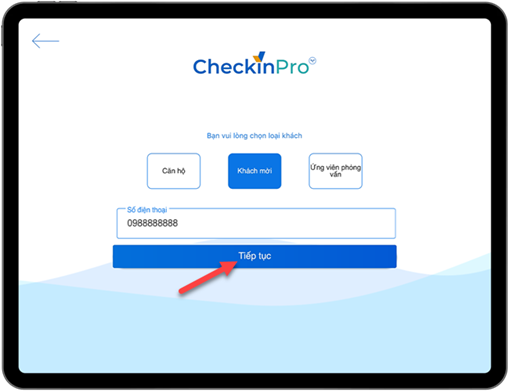
- Nếu checkin bằng Số Điện Thoại: nhập số điện thoại và nhấn nút “Tiếp tục” để vào màn hình kế tiếp
Bước 3: Tại màn hình tiếp theo nhập Tên người bạn cần liên lạc (có dấu hoặc không dấu) vào khung tìm kiếm, sau đó nhấn chọn người đó.
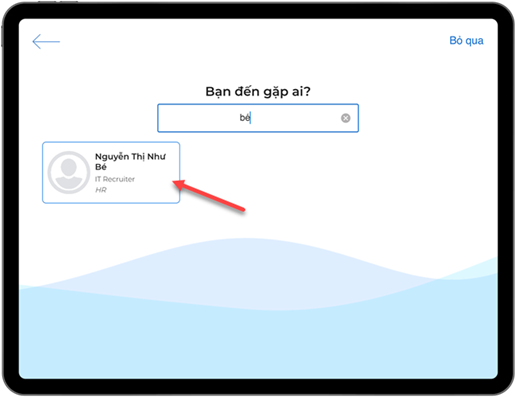
Bước 4: Nhập thông tin tại màn hình “Nhập thông tin” khách mời theo mẫu loại khách đã chọn. Nhấn nút “Tiếp tục” để vào màn hình kế tiếp.
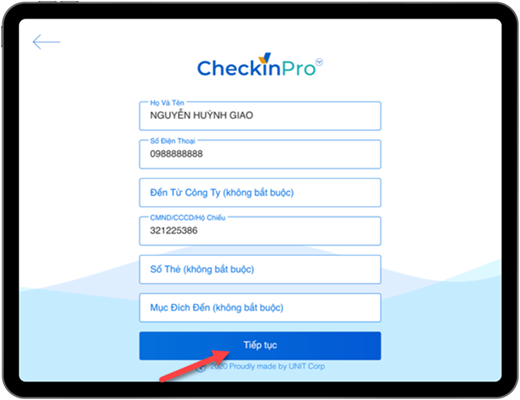
Vui lòng nhập các thông tin sau:
| Thông tin | Bắt buộc (*) | Mô tả |
| Họ và tên | Có | Nhập thông tin họ và tên của bạn (có khoảng trắng) |
| Số điện thoại | Có | Hiển thị số điện thoại đã nhập (có thể thay đổi) |
| Đến từ công ty | Không | Nhập thông tin công ty của bạn |
| Số thẻ | Không | Nhập số thẻ do công ty cung cấp cho bạn |
| Mục đích đến | Không | Nhập mục đích đến của bạn |
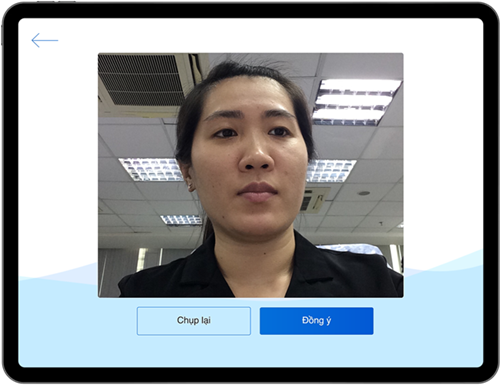
Bước 5: Tại màn hình tiếp theo, hệ thống sẽ tự động chụp ảnh khuôn mặt của bạn.
Nhấn nút “Đồng ý” để vào màn hình kế tiếp. Hoặc nhấn “Chụp lại” để chụp lại hình.
Bước 6: Sau khi chụp hình, bạn vui lòng kiểm tra và xác nhận thông tin tại màn hình ‘Xác nhận thông tin’.

Ở màn hình trên bạn có thể thực hiện lại những chức năng sau:
- Bạn có thể chụp lại hình bằng cách nhấn vào nút “Chụp lại”.
- Bạn có thể Quét lại CMND/CCCD/Hộ Chiếu bằng cách nhấn vào nút “Quét lại thẻ”
- Bạn có thể thay đổi thông tin đã nhập bằng cách nhấn vào nút “Sửa thông tin”.
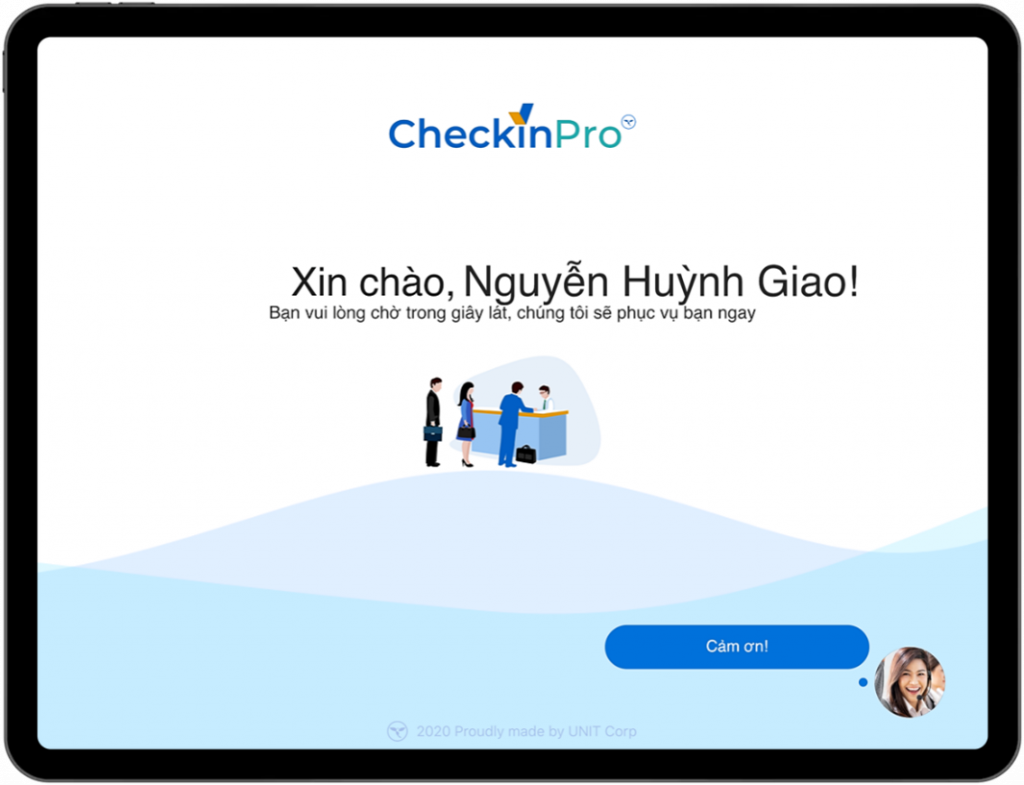
Bước 7: Sau khi đồng ý với thông tin hiển thị, bạn nhấn vào nút  để hoàn tất và chuyển qua màn hình ‘Xin Chào’.
Chú ý:
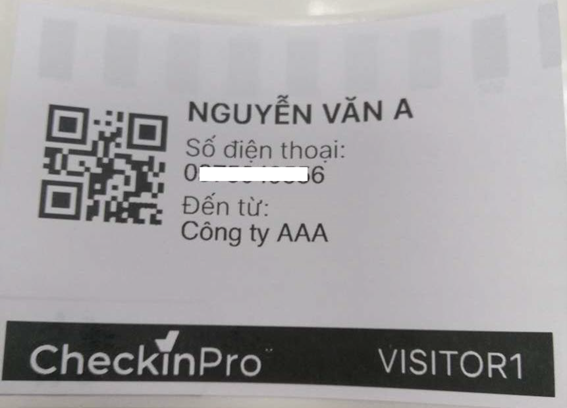
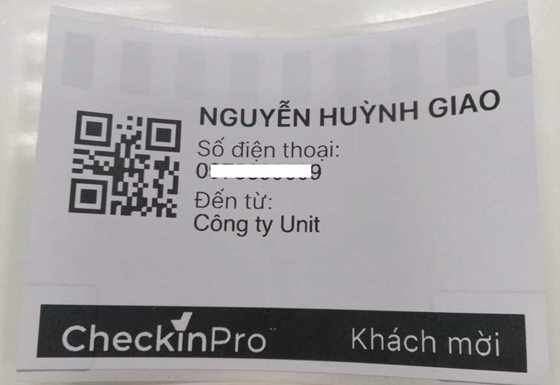
Trường hợp đã chọn mẫu in (trong trang Admin) và thiết bị đã kết nối với máy in thì sau khi đã checkin thành công hệ thống sẽ tự động in thẻ vào ra với thông tin của bạn và mã QR Code dùng để checkin/checkout
2. CHECK-IN BẰNG MÃ MỜI (DÀNH CHO SỰ KIỆN):
- Để thực hiện check-in bằng mã mời, vui lòng thực hiện các bước sau:
Bước 1: Nhấn vào nút  trên màn hình chính
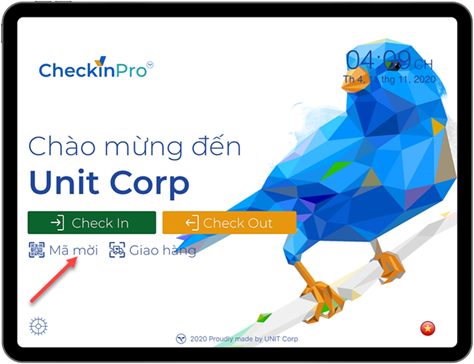
Bước 2: Tại màn hình Check-in, bạn có thể thực hiện check-in bằng 2 cách sau
- Scan mã QR (QR Code)
- Nhập mã mời hoặc số điện thoại đã đăng ký với nhà tổ chức.
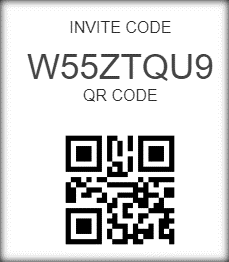
(*) Lưu ý: mã QR (QR code) và mã mời được đính kèm trong email gửi tới người nhận. Mẫu QR Code và Mã mời như hình bên dưới:
Bước 3: Sau khi scan QR Code hoặc nhập mã mời sẽ chuyển sang màn hình chụp khuôn mặt.
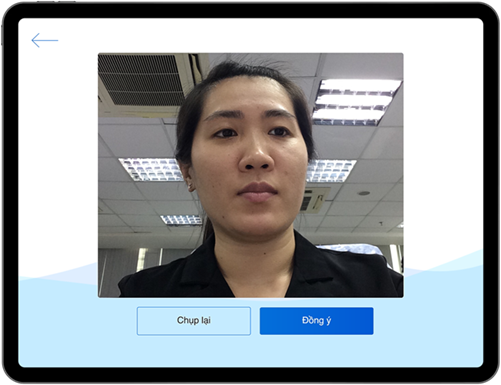
Sau khi hoàn thành chụp hình sẽ chuyển qua màn hình ‘Xin chào’.
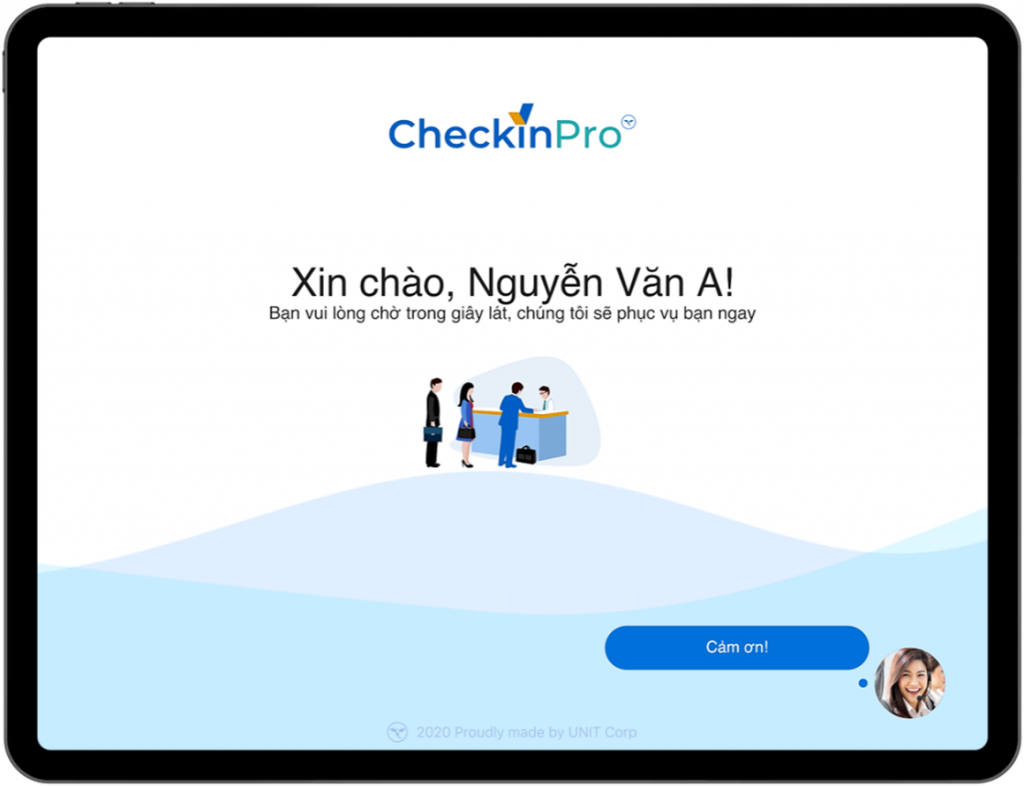
Chú ý:
Trường hợp đã chọn mẫu in (trong trang Admin) và thiết bị đã kết nối với máy in thì sau khi đã checkin thành công hệ thống sẽ tự động in thẻ vào ra với thông tin của bạn và mã QR Code dùng để checkoutNếu checkin bằng Số Điện Thoại: nhập số điện thoại và nhấn nút “Tiếp tục” để vào màn hình kế tiếp