Tải ứng dụng và cài đặt lần đầu

Sau khi đăng ký tài khoản mới thành công, bạn cần đăng nhập vào ứng dụng để trải nghiệm những tính năng ưu việt mà CheckinPro cung cấp.

1. TẢI ỨNG DỤNG
2. ĐĂNG NHẬP ỨNG DỤNG
  • Các bước đăng nhập vào ứng dụng bao gồm:

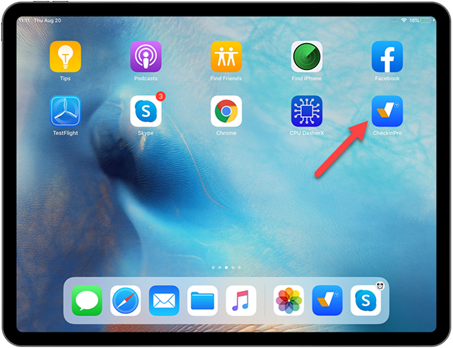
Bước 1: Nhấn vào biểu tượng của CheckinPro.
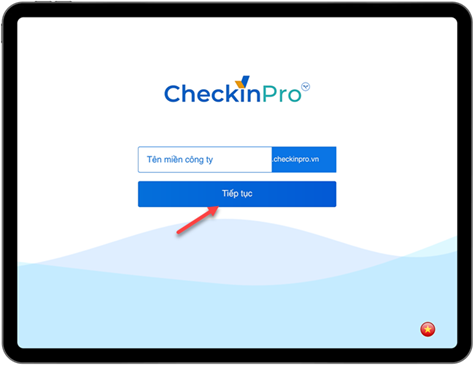
Bước 2: Nhập tên miền công ty của bạn đã đăng ký thành công với CheckinPro, sau đó nhấn nút “Tiếp tục”
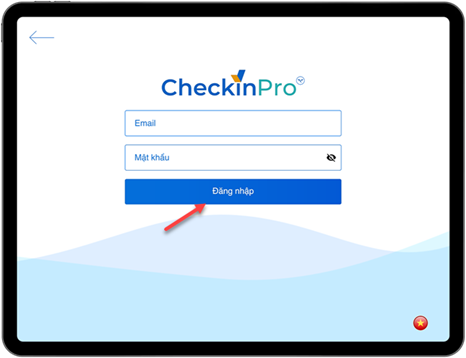
Bước 3: Nhập email và mật khẩu, sau đó nhấn nút “Đăng nhập”.
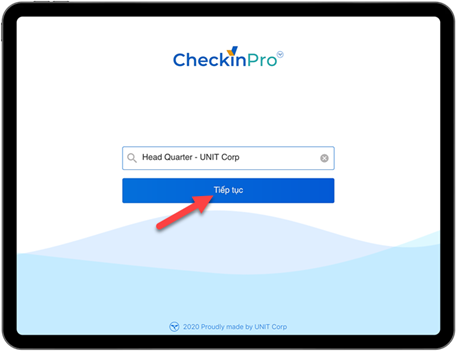
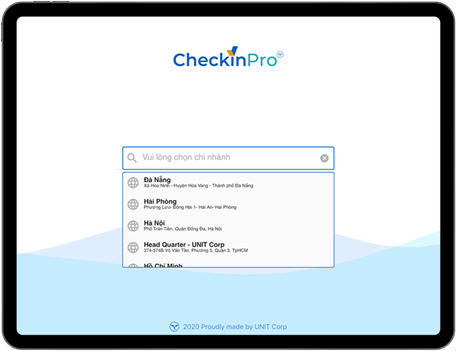
Bước 4: Chọn địa điểm mà bạn muốn thiết lập và nhấn nút “Tiếp tục”.

(*) Lưu ý:

  • Số lượng địa điểm hiển thị phụ thuộc vào số lượng địa điểm mà tài khoản của bạn được phân bổ

Nếu tài khoản của bạn được phân bổ vào một Địa điểm thì sẽ không hiển thị bước này.
Bước 5: Nhập tên thiết bị, nhấn nút “Tiếp tục”.

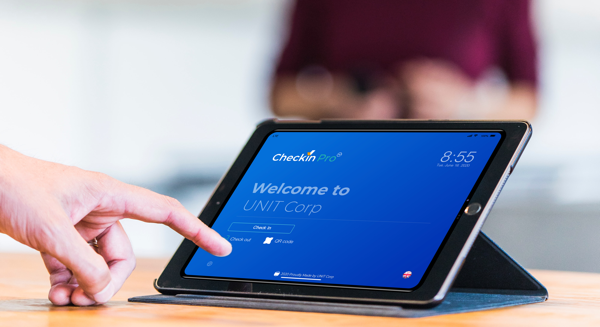
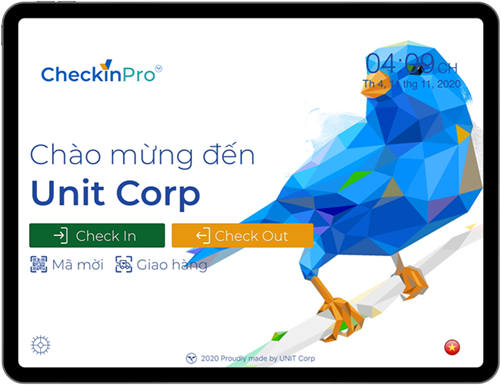
Sau khi đăng nhập vào ứng dụng thành công sẽ xuất hiện màn hình chính.

Bài viết liên quan

Similar Posts

  • Màn hình Welcome Screen

    MÀN HÌNH WELCOME SCREEN Đăng nhập vào trang Admin (link https://app.checkinpro.vn/login). Nhấn vào menu  bên tay trái, hệ thống sẽ liệt kê tất cả địa điểm đang có của tài khoản đăng nhập đó. Chọn vào Địa điểm muốn chỉnh sữa, hệ thống sẽ hiển thị thông tin của địa điểm đó. Nhấn vào tab…

  • Quản lý công ty

    QUẢN LÝ CÔNG TY Đăng nhập vào trang Admin (link https://app.checkinpro.vn/login). Nhấn vào menu  bên tay trái, hệ thống sẽ hiển thị thông tin chi tiết của công ty đang đăng nhập. Nhấn vào nút Hệ thống cho phép thay đổi một số thông tin như sau: Tên công ty: chỉnh sửa lại Tên công…

  • Quản lý chi nhánh

    QUẢN LÝ CHI NHÁNH Với màn hình quản lý địa điểm, bạn có thể dễ dàng thực hiện các chức năng sau: Tìm kiếm địa điểm Quản lý thông tin địa điểm (Thêm mới/Chỉnh sửa/Xoá) Thiết lập cài đặt riêng cho chi nhánh Để vào màn hình Địa điểm, vui lòng đăng nhập vào trang…

  • Cấu hình check in flow

    CẤU HÌNH QUY TRÌNH CHECK-IN Đăng nhập vào trang Admin (link https://app.checkinpro.vn/login). Nhấn vào menu  bên tay trái, hệ thống sẽ liệt kê tất cả địa điểm đang có của tài khoản đăng nhập đó. Chọn vào Địa điểm muốn chỉnh sữa, hệ thống sẽ hiển thị thông tin của địa điểm đó. Nhấn vào…

  • Check-In

    CHECK-IN 1. CHECK-IN BẰNG QUÉT CMND/CCCD HOẶC SỐ ĐIỆN THOẠI: Bước 1: Nhấn vào nút, chọn loại khách: Khách mời Ứng viên phỏng vấn Căn hộ Chú ý: Loại khách hiển thị được cài đặt trong trang Admin. (Xem phần 9.4.2 Tùy chỉnh Loại khách mời) Bước 2: Căn cứ vào loại khách đã chọn…