CÀI ĐẶT MÁY IN

Để có thể sử dụng được máy in Brother QL-810W Tablet/iPad cần sử dụng chung một mạng wifi. Sau đây là những bước cơ bản hướng dẫn kết nối máy in vào mạng wifi.
Bước 1: Tải driver QL-810W
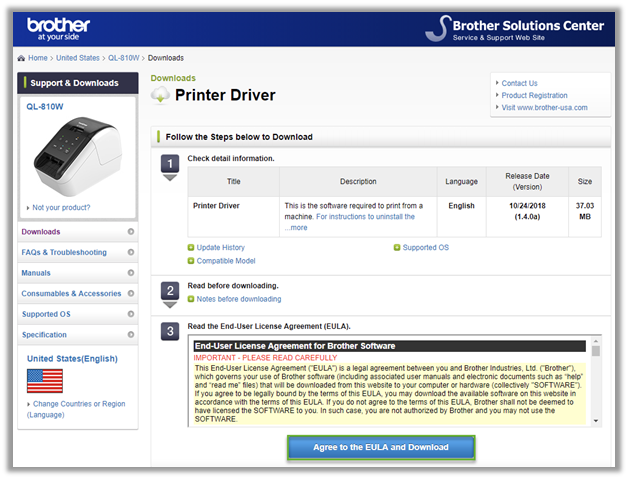
https://support.brother.com/g/b/downloadend.aspx?c=us&lang=en&prod=lpql810weus&os=10 011&dlid=dlfp100846_000&flang=178&type3=347

Bước 2: Kết nối máy in với máy tính PC/laptop (Windows) . Sử dụng cable kèm theo máy in.
Cần kết nối máy tính của bạn với wifi bạn muốn máy in kết nối.

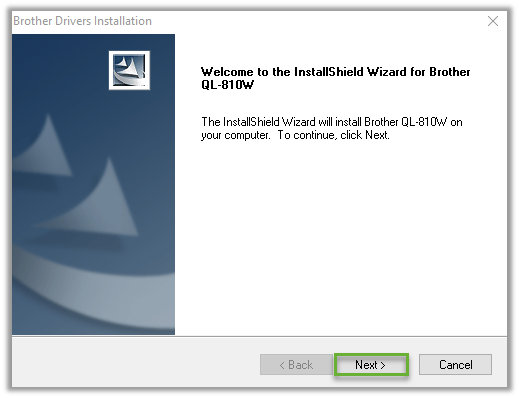
Bước 3: Chạy file cài đặt.
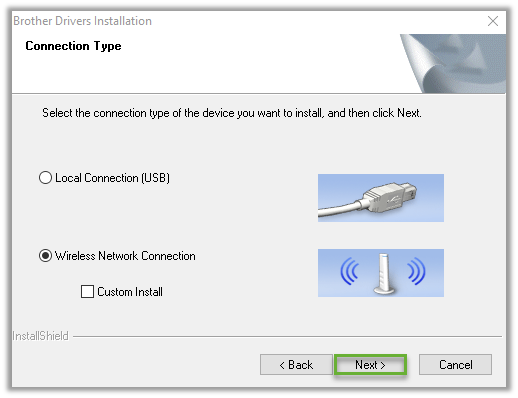
Bước 4: Chọn connection Type “Wireless Network Connection

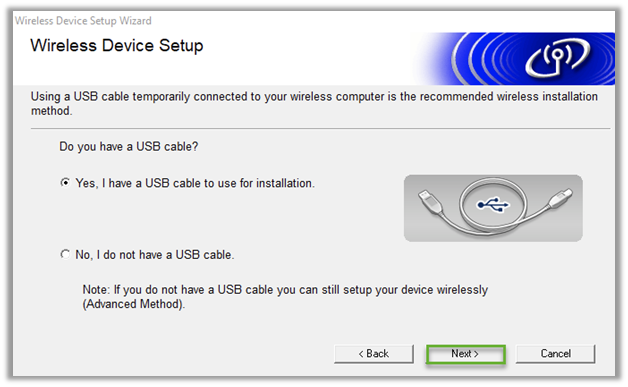
Bước 5: Chọn “Yes, I have a USB cable to use for installation” và click nút “Next”.
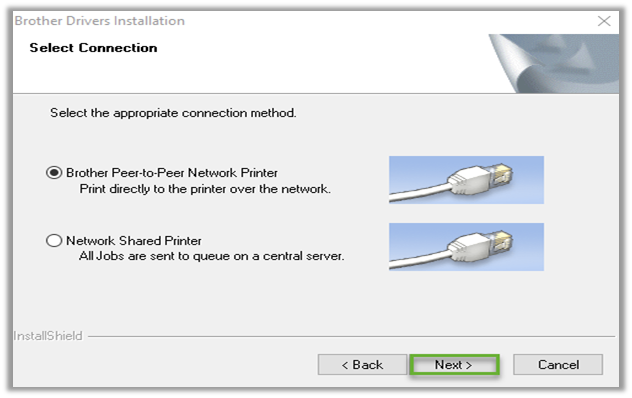
Bước 6: Chọn “Brother Peer-to-Peer Network Printer” và click nút “Next”.
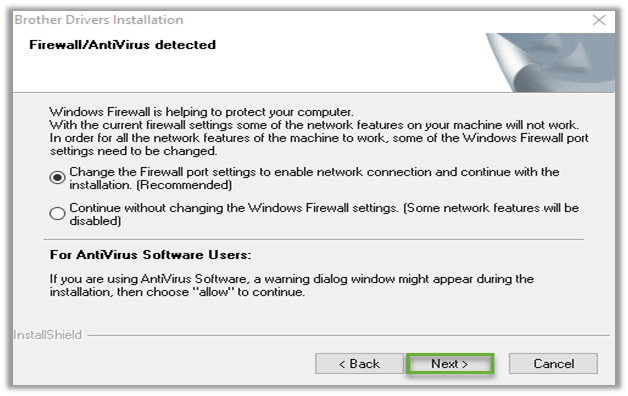
Bước 7: Chọn “Change the firewall port settings to enable network connection and continue with the installation. (Recommended)”.
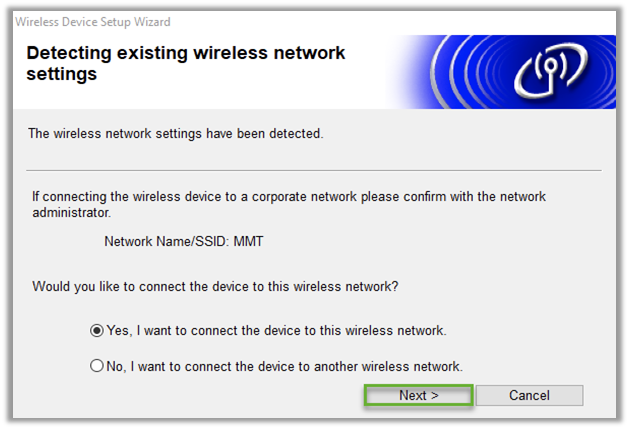
Bước 8: Chọn “Yes, I want to connect the device to this wireless network.” (Choose your local network).
Bước 9: Sau khi cài đặt thành công đến bước thông báo “Disconnecting Your Device and Your Computer” bạn chỉ việc tháo dây USB cable.
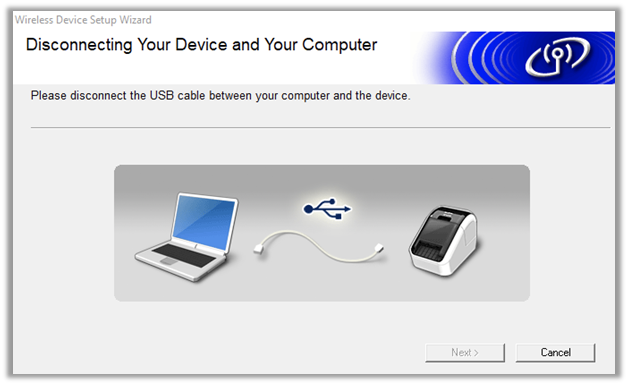
Chờ đèn wifi trên máy in sẽ chuyển sang màu xanh lục khi được kết nối và nhận được địa chỉ IP là hòa thành.


Bài viết liên quan

Similar Posts

  • Quản lý văn phòng

    QUẢN LÝ VĂN PHÒNG (*)Lưu ý: Chức năng này chỉ áp dụng cho tài khoản dành cho toà nhà Trong màn hình Văn phòng, bạn có thể sử dụng các tính năng sau: Tìm kiếm thông Quản lý thông tin văn phòng (Thêm mới, Chỉnh sửa và Xoá thông tin). Để vào màn hình Văn…

  • Lịch sử truy cập

    LỊCH SỬ TRUY CẬP Trong màn hình Lịch sử truy cập, bạn có thể sử dụng các tính năng sau: Lọc theo điều kiện danh sách truy cập. Tìm kiếm theo điều kiện lọc. Xuất báo cáo danh sách truy cập. Để vào màn hình Lịch sử truy cập, vui lòng đăng nhập vào trang…

  • Check-Out

    CHECK-OUT Nhấn vào nút Chúng ta có thể check-out bằng Quét CMND/CCCD hoặc Số điện thoại hoặc bằng QR code. 1. CHECK-OUT BẰNG CNMD/CCCD: Đi đến màn hình “Quét CMND/CCCD”. Đưa thẻ CMND/CCCD của bạn vào để quét nhận dạng số CMND/CCCD. 2. CHECK-OUT BẰNG SỐ ĐIỆN THOẠI: Nhập số điện thoại của bạn vào….

  • Check-In

    CHECK-IN 1. CHECK-IN BẰNG QUÉT CMND/CCCD HOẶC SỐ ĐIỆN THOẠI: Bước 1: Nhấn vào nút, chọn loại khách: Khách mời Ứng viên phỏng vấn Căn hộ Chú ý: Loại khách hiển thị được cài đặt trong trang Admin. (Xem phần 9.4.2 Tùy chỉnh Loại khách mời) Bước 2: Căn cứ vào loại khách đã chọn…

  • Quản lý nhân viên

    QUẢN LÝ NHÂN VIÊN Với chức năng quản lý nhân viên thì bộ phận nhân sự dễ dàng quản lý thông tin của nhân viên, giúp việc truy xuất thông tin dễ dàng hơn. Nhấn vào menu Nhân Viên bên tay trái để vào màn hình chính, sẽ hiển thị danh sách nhân viên theo…

  • Quản lý công ty

    QUẢN LÝ CÔNG TY Đăng nhập vào trang Admin (link https://app.checkinpro.vn/login). Nhấn vào menu  bên tay trái, hệ thống sẽ hiển thị thông tin chi tiết của công ty đang đăng nhập. Nhấn vào nút Hệ thống cho phép thay đổi một số thông tin như sau: Tên công ty: chỉnh sửa lại Tên công…