- Với chức năng quản lý nhân viên thì bộ phận nhân sự dễ dàng quản lý thông tin của nhân viên, giúp việc truy xuất thông tin dễ dàng hơn.
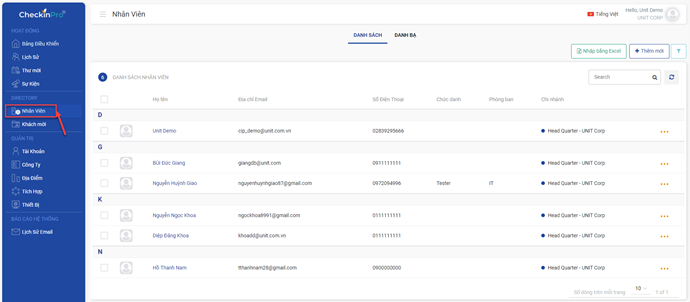
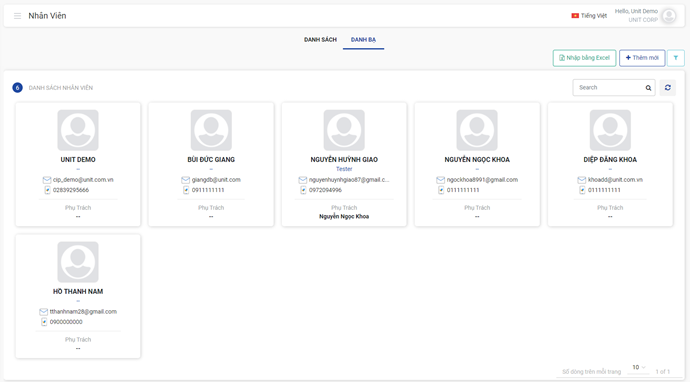
- Nhấn vào menu Nhân Viên bên tay trái để vào màn hình chính, sẽ hiển thị danh sách nhân viên theo 2 dạng:
- Danh sách:
1. Thêm Nhân Viên:
Có 2 cách để thêm mới Nhân viên:
Cách 1: Thêm từng nhân viên
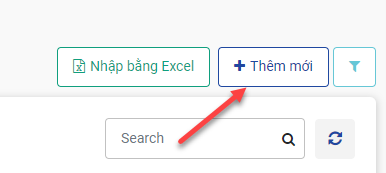
Nhấn vào nút “THÊM MỚI” sẽ xuất hiện popup thêm thông tin nhân viên
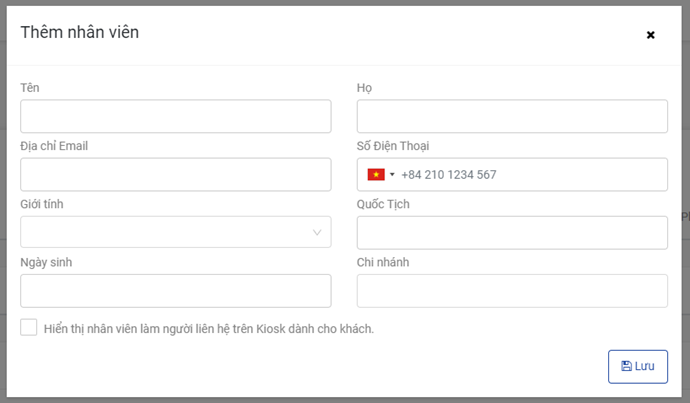
Nhập những thông tin bên dưới:
- Tên nhân viên (bắt buộc)
- Họ nhân viên (bắt buộc)
- Địa chỉ email (bắt buộc)
- Số điện thoại (bắt buộc)
- Giới Tính
- Quốc tịch
- Ngày tháng năm sinh
- Chi nhánh (bắt buộc)
- Hiển thị nhân viên làm người liên hệ trên Kiosk dành cho khách.
Cách 2: Thêm mới nhiều nhân viên bằng file excel
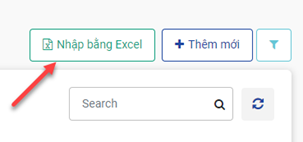
Bước 1: Nhấn vào nút “Nhập bằng Excel”
 Bước 2
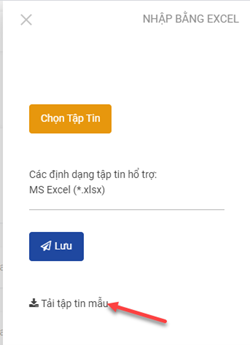
: Ở màn hình Nhập bằng Excel, nhấn vào tải file excel mẫu (nếu cần)
 Bước 3:
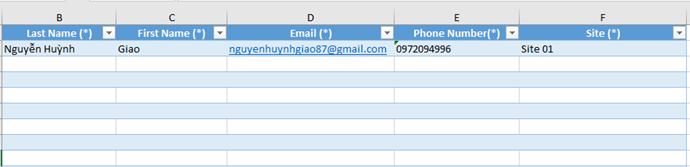
 Trong file excel đã tải về, nhập thông tin Nhân Viên cần import vào hệ
thống:
- Họ nhân viên
- Tên nhân viên
- Email nhân viên
- Số điện thoại nhân viên
- Chọn chi nhán
 Bước 4
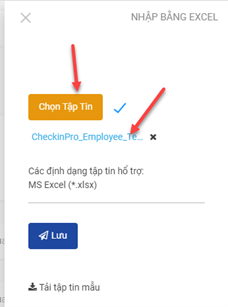
: Trong màn hình Nhập bằng Excel, nhấn vào nút Chọn tập tin và chọn tới
file excel cần import
 Bước 5:
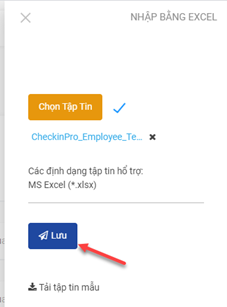
 Nhấn vào nút Lưu để thực hiện việc nhập file excel
2. Sửa Nhân Viên:
Để thực hiện chức năng Chỉnh sửa Thông tin Nhân Viên, vui lòng thực hiện các bước sau:
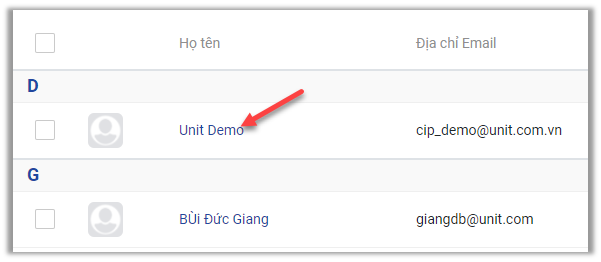
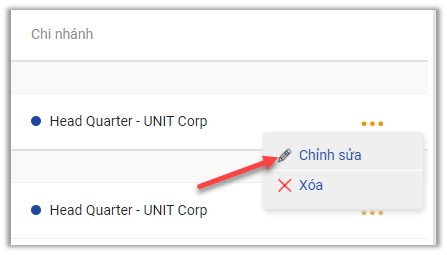
Bước 1: Vào màn hình Thông tin Nhân Viên bằng 1 trong 2 cách sau:
- Cách 1: Nhấn vào đường dẫn Tên Nhân Viên trong danh sách
- Cách 2: Nhấn vào và chọn vào Chỉnh sửa trong menu
 Bước 2
: Tại màn hình
Thông tin Nhân viên, bạn có thể thay đổi thông tin nhân viên như sau:
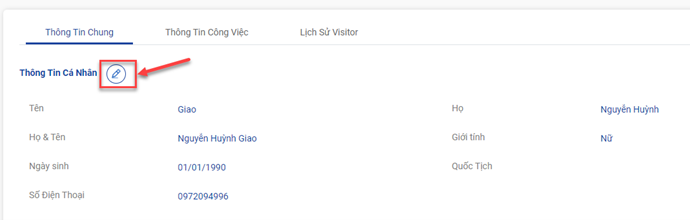
- Tab Thông tin chung – Thông tin nhân viên
Nhấn vào biểu tượng
 để thay đổi thông tin
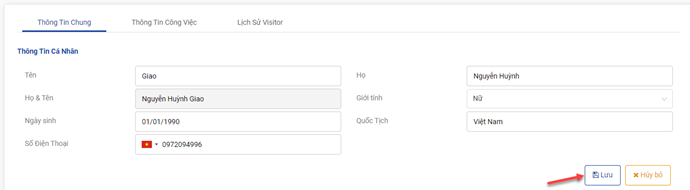
Sau khi thay đổi thông tin nhấn nút Lưu
 Tab Thông tin chung – Cài đặt thông báo
Nhấn vào biểu tương
để thay đổi cài đặt
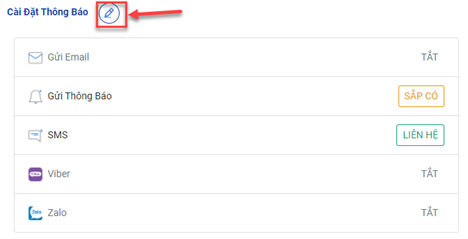
- Gửi email: gửi email thông báo đến nhân viên khi có khách vào Check-In
- Gửi Thông báo: sắp ra mắt
- SMS (liên hệ để có giá tốt nhất)
- Viber: gửi tin nhắn qua Viber cho nhân viên khi có khách vào Check-In
- Zalo: gửi tin nhắn qua Zalo cho nhân viên khi có khách vào Check-In
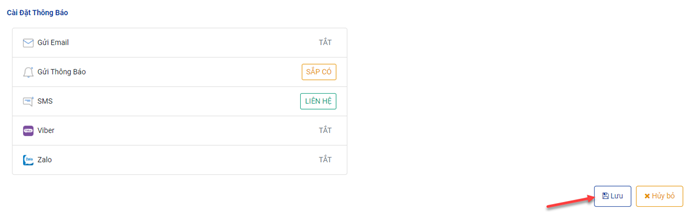
Sau đó nhấn nút Lưu để lưu cài đặt:
Nhấn vào biểu tương
để thay đổi thông tin
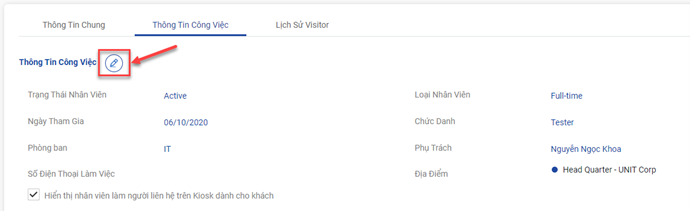
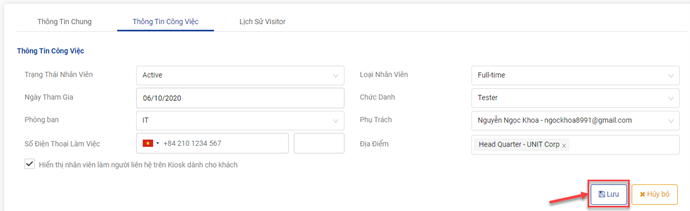
Sau đó nhấn nút Lưu
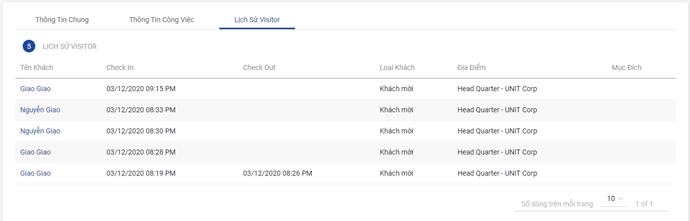
Hiển thị lịch sử khách của nhân viên đó đã vào Check-In
3. Xóa Nhân Viên:
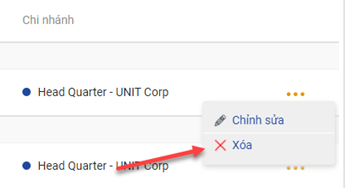
Để thực hiện chức năng
Xoá Nhân Viên, vui lòng nhấn vào

tại nhân viên cần xoá,
chọn
Xoá trong menu
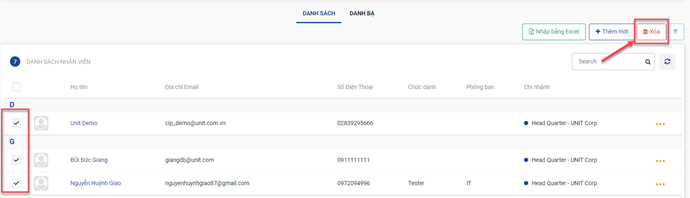
Hoặc xóa nhiều nhân viên bằng cách chọn những nhân viên muốn xóa và nhấn nút Xóa.