
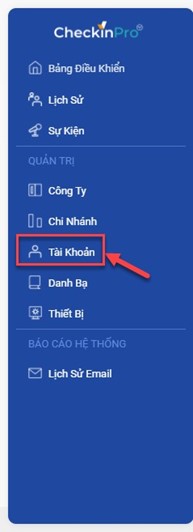
Trong màn hình Tài khoản, bạn có thể sử dụng các tính năng sau:
 (*)Lưu ý khi thực hiện chức năng
- Lọc và tìm kiếm người dùng theo điều kiện.
- Quản lý thông tin người dùng (Thêm, Chỉnh sửa và Xoá).
10.1. LỌC VÀ TÌM KIẾM TÀI KHOẢN THEO ĐIỀU KIỆN:
- Lọc điều kiện
- Để thực hiện chức năng Lọc, vui lòng thực hiện các bước sau:
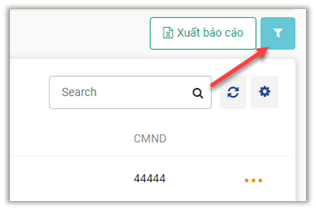
- Bước 1: Tại màn hình Người dùng, nhấn vào
 để mở bảng điều kiện lọc.
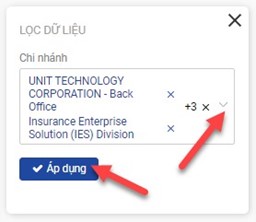
- Bước 2: Tại bảng điều kiện lọc, bạn có thể lọc theo Chi nhánh và nhấn nút Áp dụng để hoàn tất.
(*)Lưu ý khi thực hiện chức năng
- Nếu không có thay đổi, hệ thống sẽ mặc định chọn tất cả chi nhánh trong điều kiện lọc.
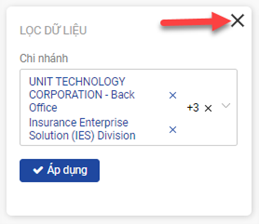
- Để đóng bảng điều kiện lọc, vui lòng nhấn
 để đóng bảng.
10.2. TÌM KIẾM NGƯỜI DÙNG:
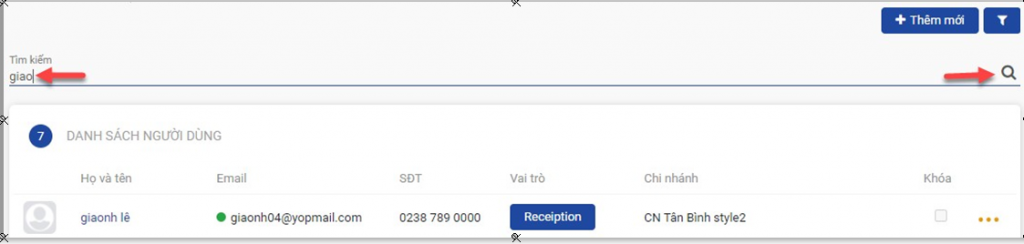
- Sau khi đã chọn điều kiện lọc, bạn vui lòng nhập thông tin tại thanh tìm kiếm và nhấn Enter hoặc biểu tượng
 để tìm kiếm.
10.3. THÊM MỚI NGƯỜI DÙNG
Để thực hiện chức năng Thêm mới người dùng, vui lòng thực hiện các bước sau:-
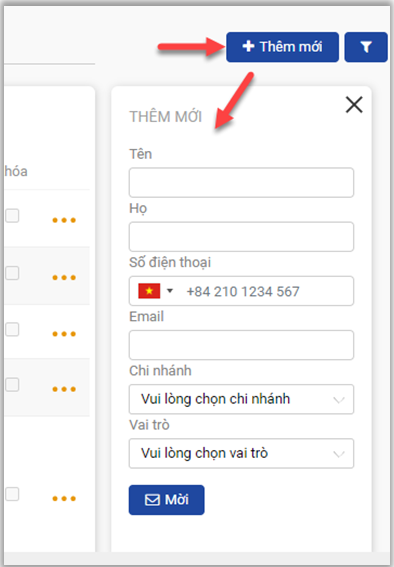
- Bước 1: Tại màn hình Người dùng, nhấn vào
 để mở màn hình thêm mới người dùng (bên trái danh sách).
- Bước 1: Tại màn hình Người dùng, nhấn vào
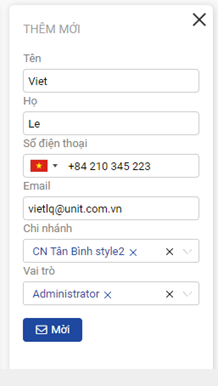
- Bước 2: Tại màn hình Thêm mới, nhập đầy đủ thông tin người dùng mới.
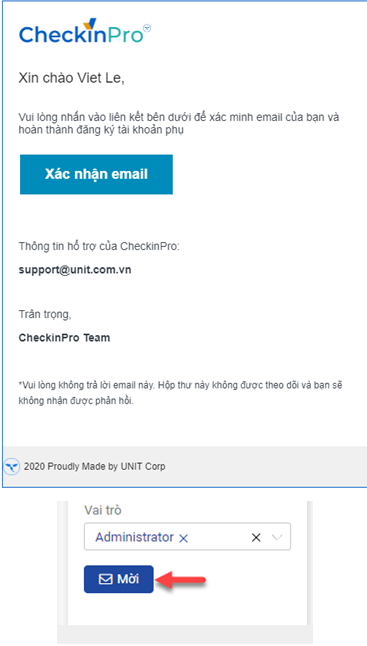
- Bước 3: Sau khi nhập thông tin, vui lòng nhấn Mời để hoàn tất việc thêm mới.
- Tất cả thông tin khi thêm mới người dùng là bắt buộc nhập.
- Thông tin chi nhánh được lấy từ màn hình Quản lý chi nhánh. Người dùng có thể được gán cho 1 hoặc nhiều chi nhánh.
- Sau khi tạo mới thành công, hệ thống sẽ hiển thị thông báo “Thành Công”.
- Sau khi tạo mới thành công, tài khoản sẽ tự động kích hoạt tuy nhiên chỉ có thể đăng nhập sau khi đã xác nhận (thay đổi mật khẩu).
- Sau khi mời thành công, hệ thống sẽ tự động gửi mail đến email người được thêm mới để xác nhận tài khoản.
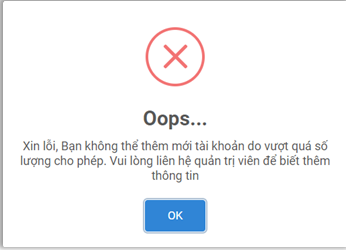
- Khi tạo tài khoản vượt số lượng cho phép, màn hình sẽ hiển thị thông báo sau:
10.4 CHỈNH SỬA THÔNG TIN NGƯỜI DÙNG
- Để thực hiện chức năng Chỉnh sửa thông tin người dùng, vui lòng thực hiện các bước sau:
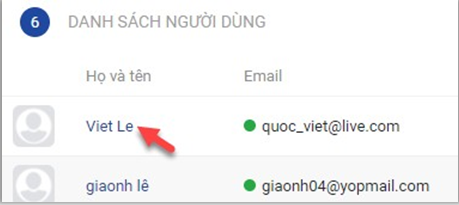
- Bước 1: Vào màn hình Thông tin người dùng bằng 1 trong 2 cách sau
- Nhấn vào đường dẫn tại Họ và tên trong danh sách.
- Nhấn vào
 và chọn vào Chỉnh sửa trong menu
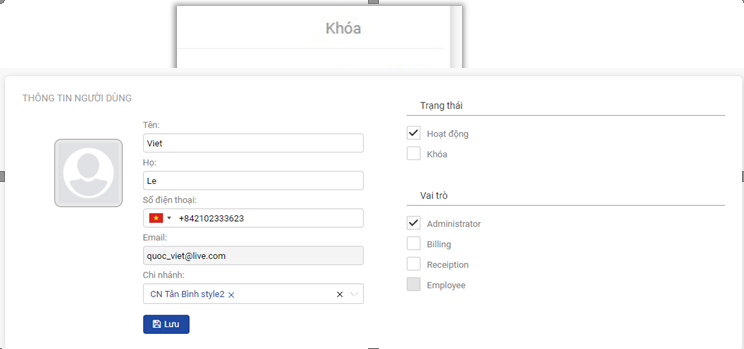
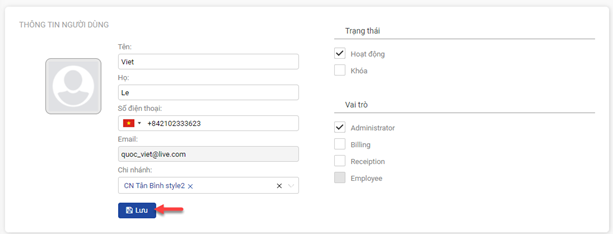
- Bước 2: Tại màn hình Thông tin người dùng, bạn có thể thay đổi tất cả thông tin người dùng (ngoại trừ thông tin Email).
- Bước 3: Sau khi nhập thông tin hoàn tất, vui lòng nhấn Lưu để lưu thông tin thay đổi.
(*)Lưu ý khi thực hiện chức năng
- Đối với tài khoản owner account (tài khoản đăng ký), thông tin Trạng thái và Vai trò là không thể chỉnh sửa
- Người dùng có thể được gán 1 hoặc nhiều chi nhánh tuỳ theo yêu cầu.
- Tài khoản sau khi bị khoá sẽ không thể đăng nhập vào hệ thống cho dù có sử dụng chức năng quên mật khẩu.
- Sau khi lưu thông tin thành công, hệ thống sẽ hiển thị thông báo “Thành Công”.
10.5. XÓA TÀI KHOẢN NGƯỜI DÙNG:
Để thực hiện chức năng Xoá tài khoản người dùng, vui lòng thực hiện các bước sau:-
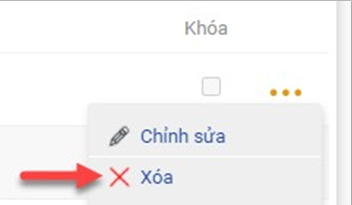
- Bước 1: Nhấn vào tại tài khoản cần xoá, chọn Xoá trong menu
- Bước 1: Nhấn vào
-
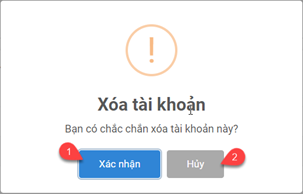
- Bước 2: Tại pop-up xác nhận, nhấn vào 1 trong 2 nút sau để hoàn tất.
- Nút Xác nhận: xác nhận và thực hiện xoá tài khoản.
- Nút Huỷ: bỏ tác vụ xoá tài khoản
- Tài khoản sau khi xoá sẽ không thể đăng nhập vào hệ thống.
- Sau khi xoá thành công, hệ thống sẽ hiển thị thông báo “Thành Công”.