
Đăng nhập vào trang Admin (link https://app.checkinpro.vn/login).
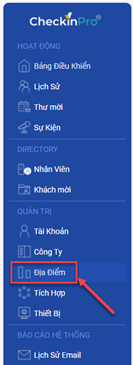
Nhấn vào menu  bên tay trái, hệ thống sẽ liệt kê tất cả địa điểm đang có của tài khoản đăng nhập đó.
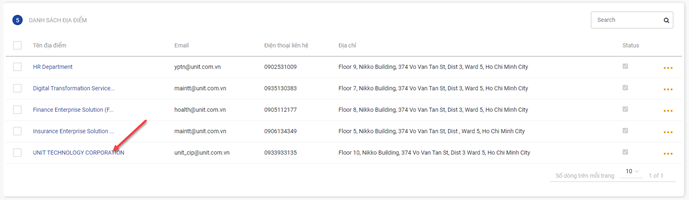
 Chọn vào Địa điểm muốn chỉnh sữa, hệ thống sẽ hiển thị thông tin của địa điểm đó.
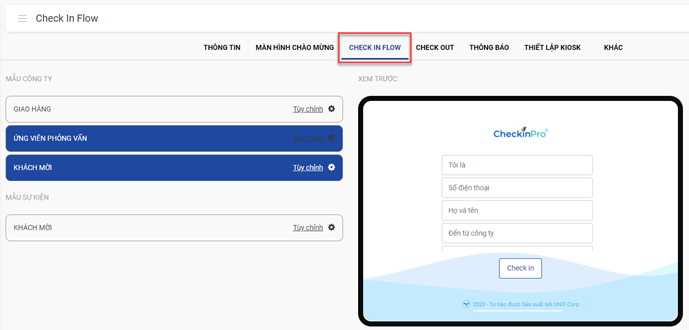
 Nhấn vào nút ‘CHECKIN FLOW’ sẽ hiển thị ra những mẫu có sẵn.
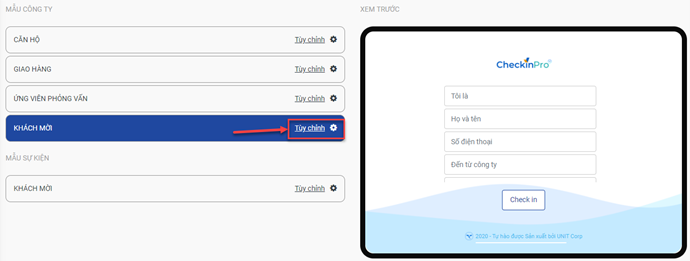
 Nhấn vào nút “Tùy Chỉnh” để tùy chỉnh ẩn/hiện những thông tin.
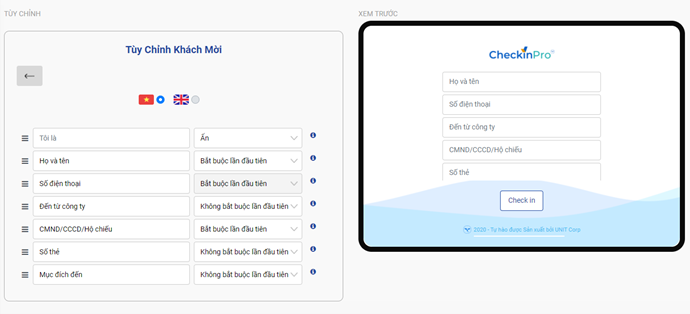 Hệ thống hỗ trợ 5 chức năng cho tùy chỉnh thông tin:Không bắt buộc: luôn luôn xuất hiện trường này, và không bắt buộc nhập
bên tay trái, hệ thống sẽ liệt kê tất cả địa điểm đang có của tài khoản đăng nhập đó.
Chọn vào Địa điểm muốn chỉnh sữa, hệ thống sẽ hiển thị thông tin của địa điểm đó.
Nhấn vào nút ‘CHECKIN FLOW’ sẽ hiển thị ra những mẫu có sẵn.
Nhấn vào nút “Tùy Chỉnh” để tùy chỉnh ẩn/hiện những thông tin.
Hệ thống hỗ trợ 5 chức năng cho tùy chỉnh thông tin:Không bắt buộc: luôn luôn xuất hiện trường này, và không bắt buộc nhập
- Luôn luôn bắt buộc: luôn luôn xuất hiện trường này, và bắt buộc nhập
- Không bắt buộc lần đầu tiên: trường này chỉ xuất hiện khi checkin lần đầu tiên (checkin với số điện thoại chưa tồn tại trong hệ thống), và không bắt buộc nhập. Checkin lần sau sẽ không hiển thị trường này nữa.
- Bắt buộc lần đầu tiên: trường này chỉ xuất hiện khi checkin lần đầu tiên (checkin với số điện thoại chưa tồn tại trong hệ thống), và bắt buộc nhập. Checkin lần sau sẽ không hiển thị trường này nữa.
- Ẩn: luôn luôn ẩn khi checkin.
- Bạn có thể di chuyển các trường để thay đổi vị trí của chúng bằng cách nhấn và giữ biểu tượng sau đó kéo đến vị trí mong muốn.
- Các mẫu checkin phụ thuộc vào Loại khách mời (Xem thêm ở Quản Lý Chi Nhánh): địa điểm có Loại khách mời nào thì sẽ có mẫu in theo loại khách mời đó.