
Đăng nhập vào trang Admin (link https://app.checkinpro.vn/login).
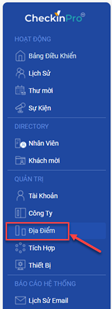 Chọn vào Địa điểm muốn chỉnh sữa, hệ thống sẽ hiển thị thông tin của địa điểm đó.
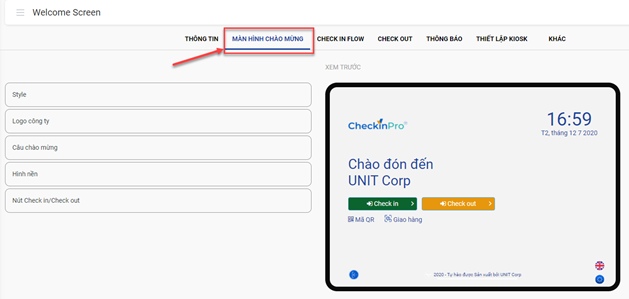 Nhấn vào tab ‘MÀN HÌNH CHÀO MỪNG’, sẽ hiển thị những thông tin cho phép chỉnh sửa gồm có:
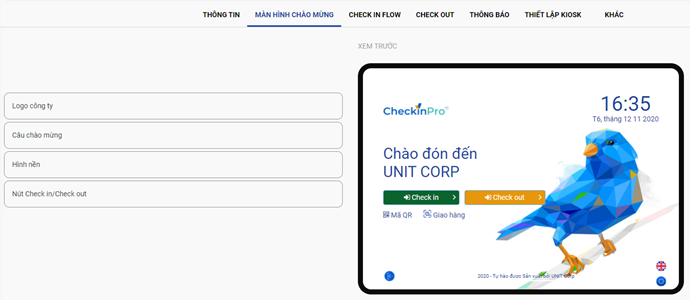
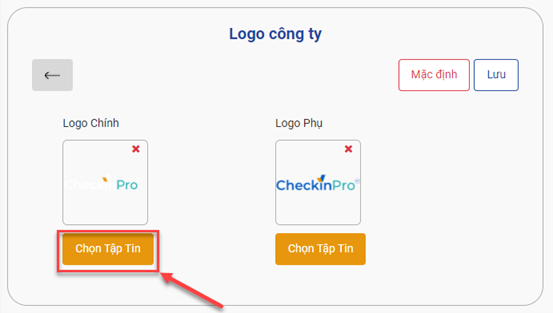 Có 2 loại logo:
 , chọn hình ảnh muốn tải lên, sau đó nhấn nút
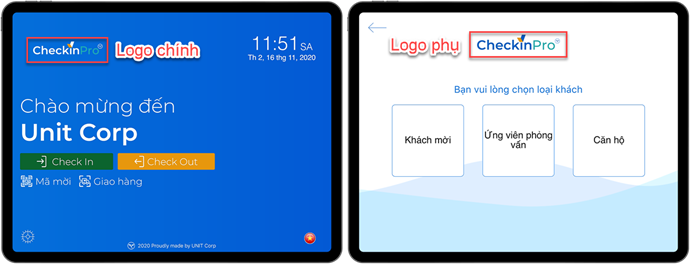
  Logo sẽ được hiển thị như hình bên dưới:
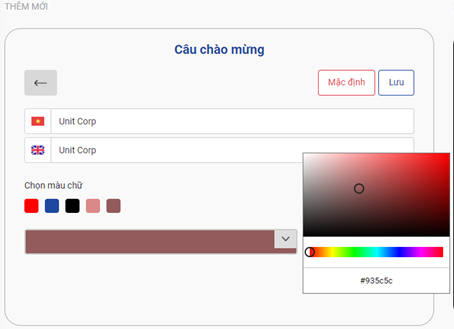
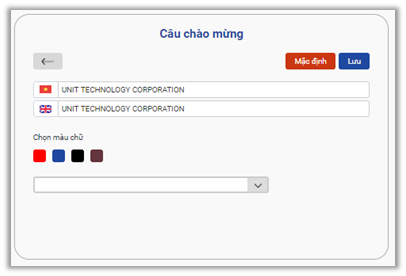 Nhập nội dung muốn thay đổi vào đây cho 2 ngôn ngữ Tiếng Anh và Tiếng Việt:
 Thay đổi màu chữ của câu chào mừng: chọn màu chữ và nhấn nút
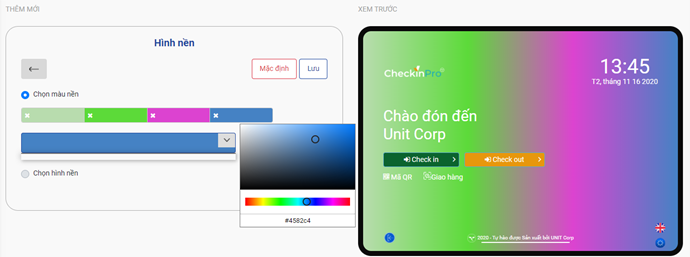
 Ở Style này người dùng chỉ chọn màu nền hoặc hình nền.
 Chọn màu nền bạn muốn thay đổi và Sau đó nhấn nút .
Cho phép chọn đồng thời nhiều màu cùng một lúc, hệ thống sẽ phối màu theo màu gradient.
Chọn màu nền bạn muốn thay đổi và Sau đó nhấn nút .
Cho phép chọn đồng thời nhiều màu cùng một lúc, hệ thống sẽ phối màu theo màu gradient.
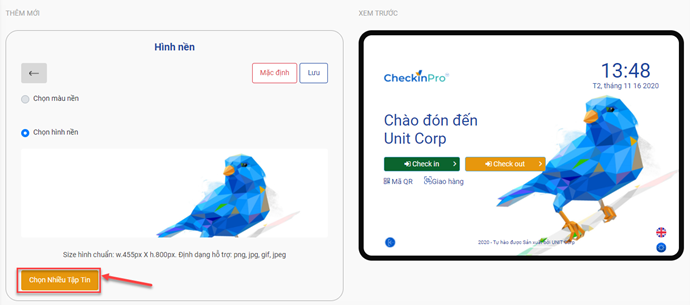
 2. Chọn hình nền
Nhấn chọn hình nền muốn thay đổi. Sau đó nhấn nút
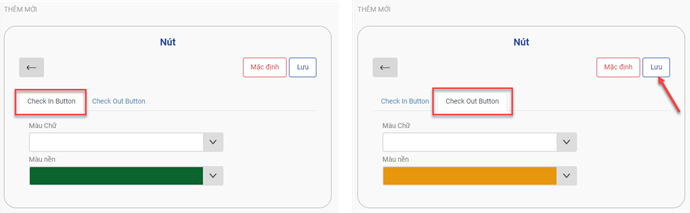
 Chọn màu chữ và màu nền của nút Checkin, Checkout, sau đó nhấn nút “Lưu”
Nhấn vào menu  bên tay trái, hệ thống sẽ liệt kê tất cả địa điểm đang có của tài khoản đăng nhập đó.
Chọn vào Địa điểm muốn chỉnh sữa, hệ thống sẽ hiển thị thông tin của địa điểm đó.
Nhấn vào tab ‘MÀN HÌNH CHÀO MỪNG’, sẽ hiển thị những thông tin cho phép chỉnh sửa gồm có:
- Logo công ty
- Câu chào mừng
- Hình nền
- Nút Check In / Check out
1. LOGO CÔNG TY:
Nhấn vào nút
Có 2 loại logo:
- Logo chính: là logo được hiển thị ở màn hình ngoài Home
- Logo phụ: là logo được hiển thị ở những màn hình bên trong
, chọn hình ảnh muốn tải lên, sau đó nhấn nút Logo sẽ được hiển thị như hình bên dưới:
2. CÂU CHÀO MỪNG:
Nhấn vào nút
Nhập nội dung muốn thay đổi vào đây cho 2 ngôn ngữ Tiếng Anh và Tiếng Việt:
Thay đổi màu chữ của câu chào mừng: chọn màu chữ và nhấn nút
3. HÌNH NỀN:
Nhấn vào nútỞ Style này người dùng chỉ chọn màu nền hoặc hình nền.
- Chọn màu nền
Chọn màu nền bạn muốn thay đổi và Sau đó nhấn nút .
Cho phép chọn đồng thời nhiều màu cùng một lúc, hệ thống sẽ phối màu theo màu gradient.
2. Chọn hình nềnNhấn
chọn hình nền muốn thay đổi. Sau đó nhấn nút
4. MÀU CỦA NÚT CHECK-IN VÀ CHECK-OUT:
Nhấn vào nút
Chọn màu chữ và màu nền của nút Checkin, Checkout, sau đó nhấn nút “Lưu”