
Nhấn vào nút  và nhập mật khẩu để vào phần Cài Đặt.
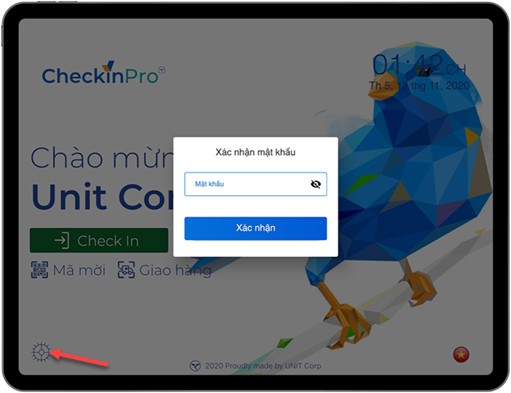
1. THAY ĐỔI ĐỊA ĐIỂM:
Nhấn vào biểu tượng  , hệ thống sẽ liệt kê tất cả địa điểm được cài đặt từ trang Admin. Mặc định sẽ chọn địa điểm đang đăng nhập.
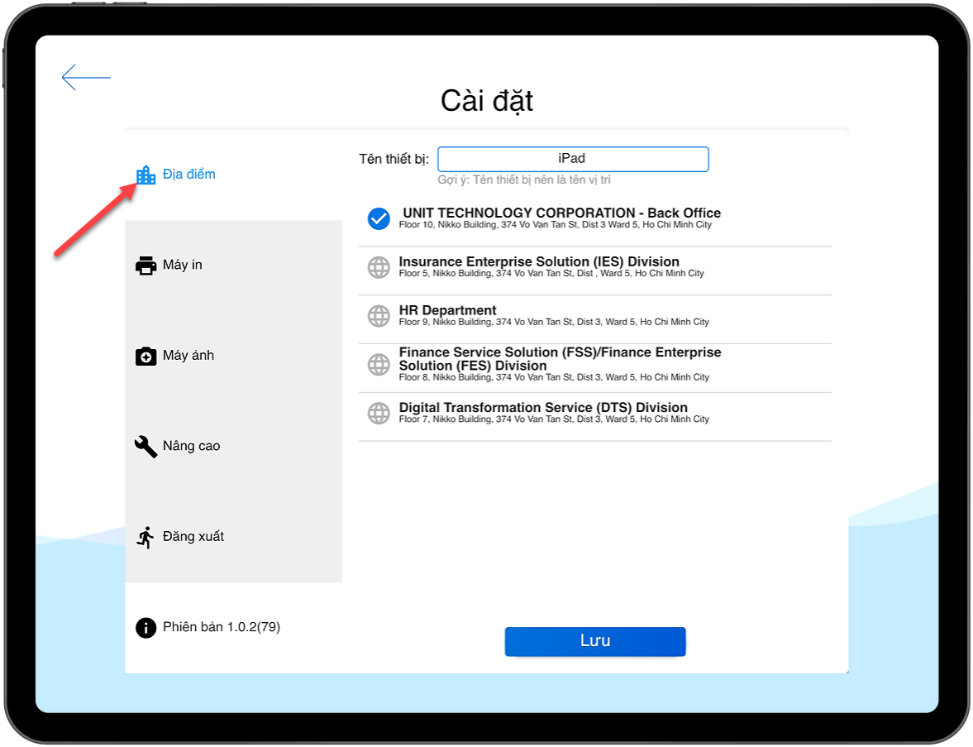
Chọn địa điểm muốn thay đổi đến và nhấn nút 
2. CÀI ĐẶT MÁY IN:
Nhấn vào biểu tượng  , hệ thống sẽ quét tất cả máy in đã được cài đặt cùng mạng wifi với table/iPad.
 để tìm lại máy in.
Nhấn vào nút
để tìm lại máy in.
Nhấn vào nút  để kết nối với máy in.
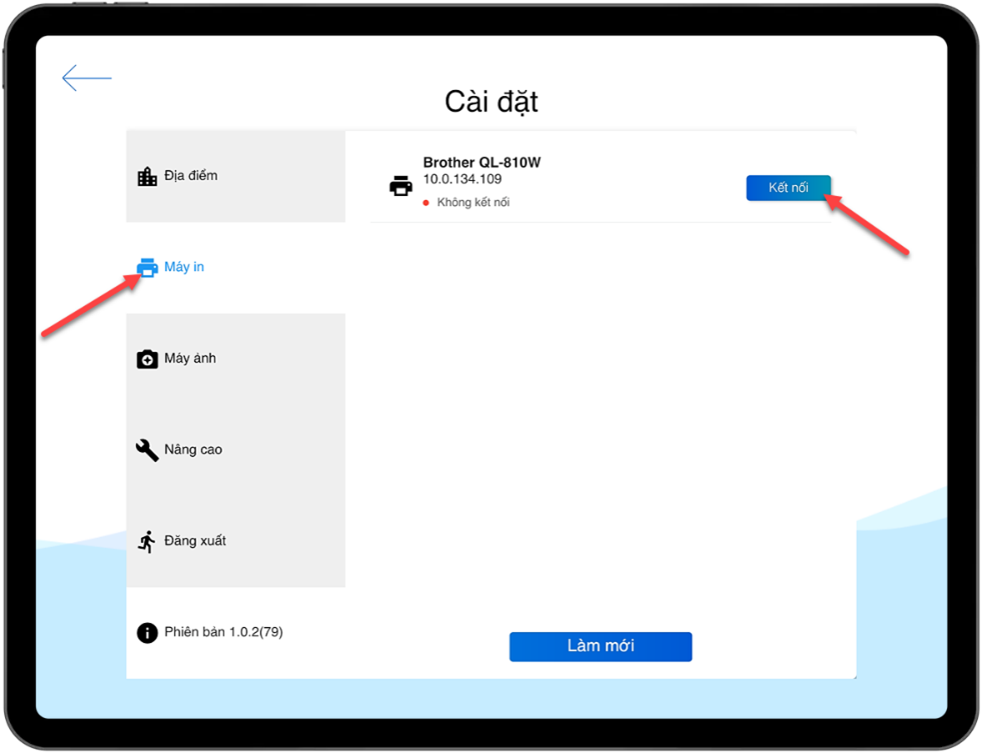
Sau khi đã kết nối với máy in thành công nhấn vào nút  để kiểm tra hoạt động máy in.

3. CÀI ĐẶT MÁY ẢNH:
Nhấn vào biểu tượng
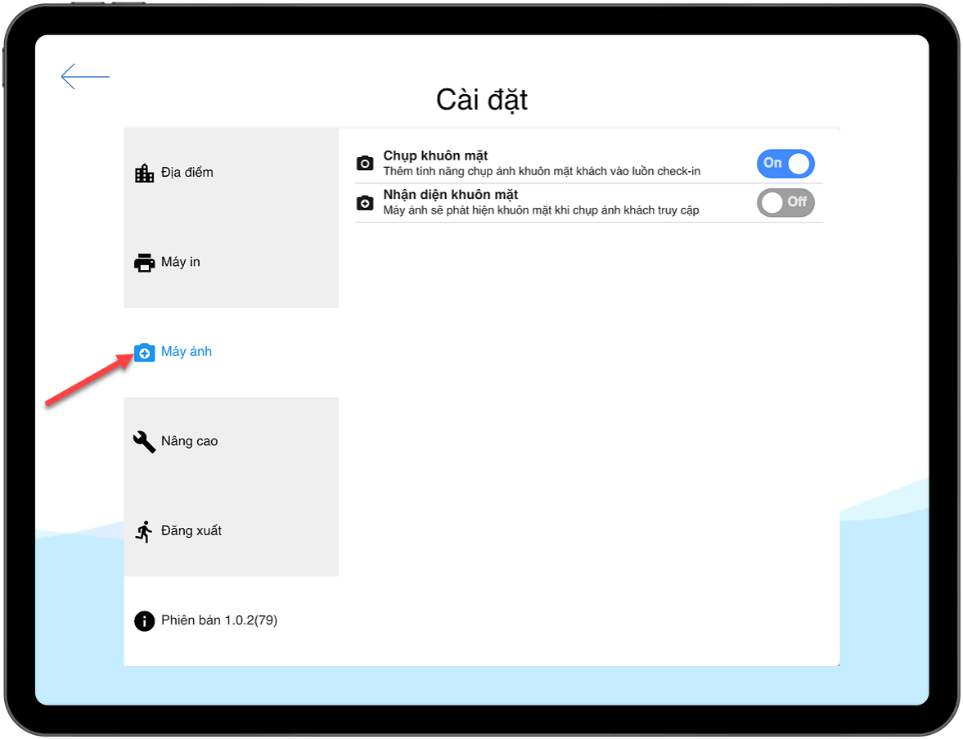 ‘Chụp khuôn mặt’: mặc định khi checkin cho phép chụp hình khuôn mặt.
- Nhấn vào nút ON: cho phép chụp hình khi checkin.
- Nhấn vào nút OFF: tắt chức năng chụp hình khi checkin.
- Nhấn vào nút ON: khi chụp hình khuôn mặt hệ thống cần phải xác định chính xác khuôn mặt của bạn.
- Nhấn vào nút OFF: khi chụp hình khuôn mặt không cần xác định chính xác khuôn mặt của bạn.
4. CÀI ĐẶT NÂNG CAO:
Nhấn vào biểu tượng 
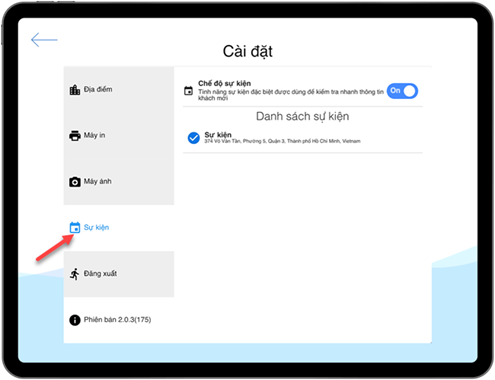 ‘Chế độ sự kiện’: là tính năng sự kiện để kiểm tra nhanh thông tin khách mời.
Chọn ON và chọn sự kiện: màn hình chính sẽ chỉ còn một nút ‘Mã mời’ để checkin nhanh cho khách tham gia sự kiện.
‘Chế độ sự kiện’: là tính năng sự kiện để kiểm tra nhanh thông tin khách mời.
Chọn ON và chọn sự kiện: màn hình chính sẽ chỉ còn một nút ‘Mã mời’ để checkin nhanh cho khách tham gia sự kiện.
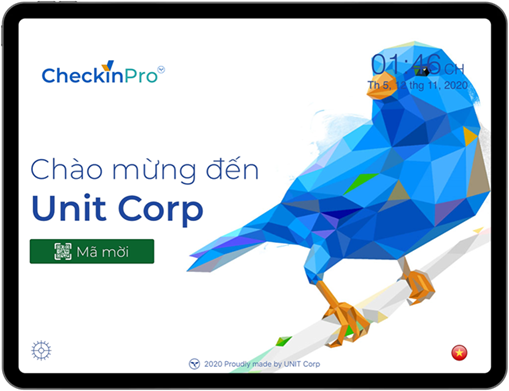 Chọn OFF: màn hình chính sẽ có các nút như ban đầu.